 Disjoncto


Começar
Começar
O Disjoncto abre-se no navegador, instala-se como uma aplicação e funciona sem Internet depois de carregado.
Abrir a aplicação#
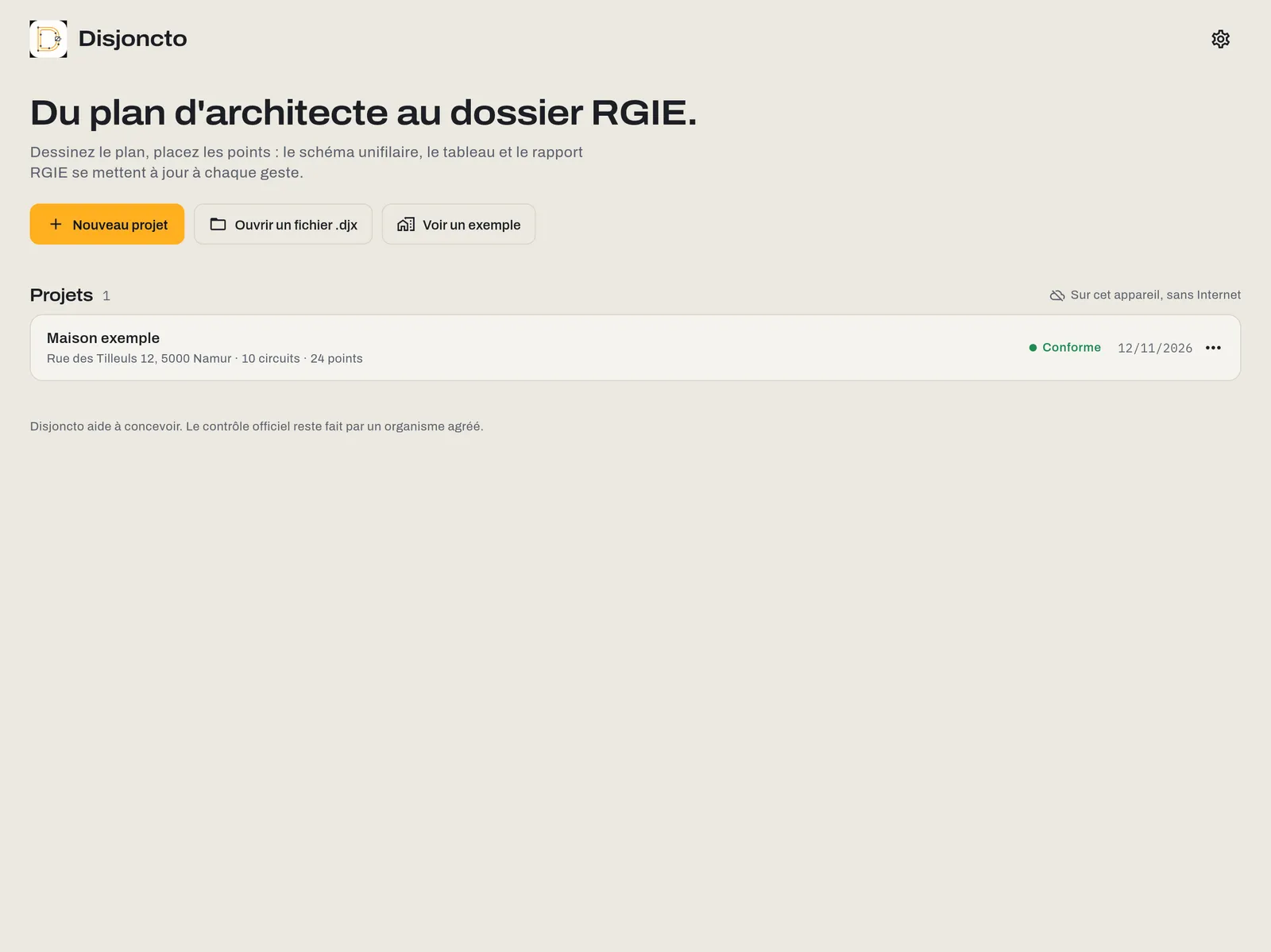
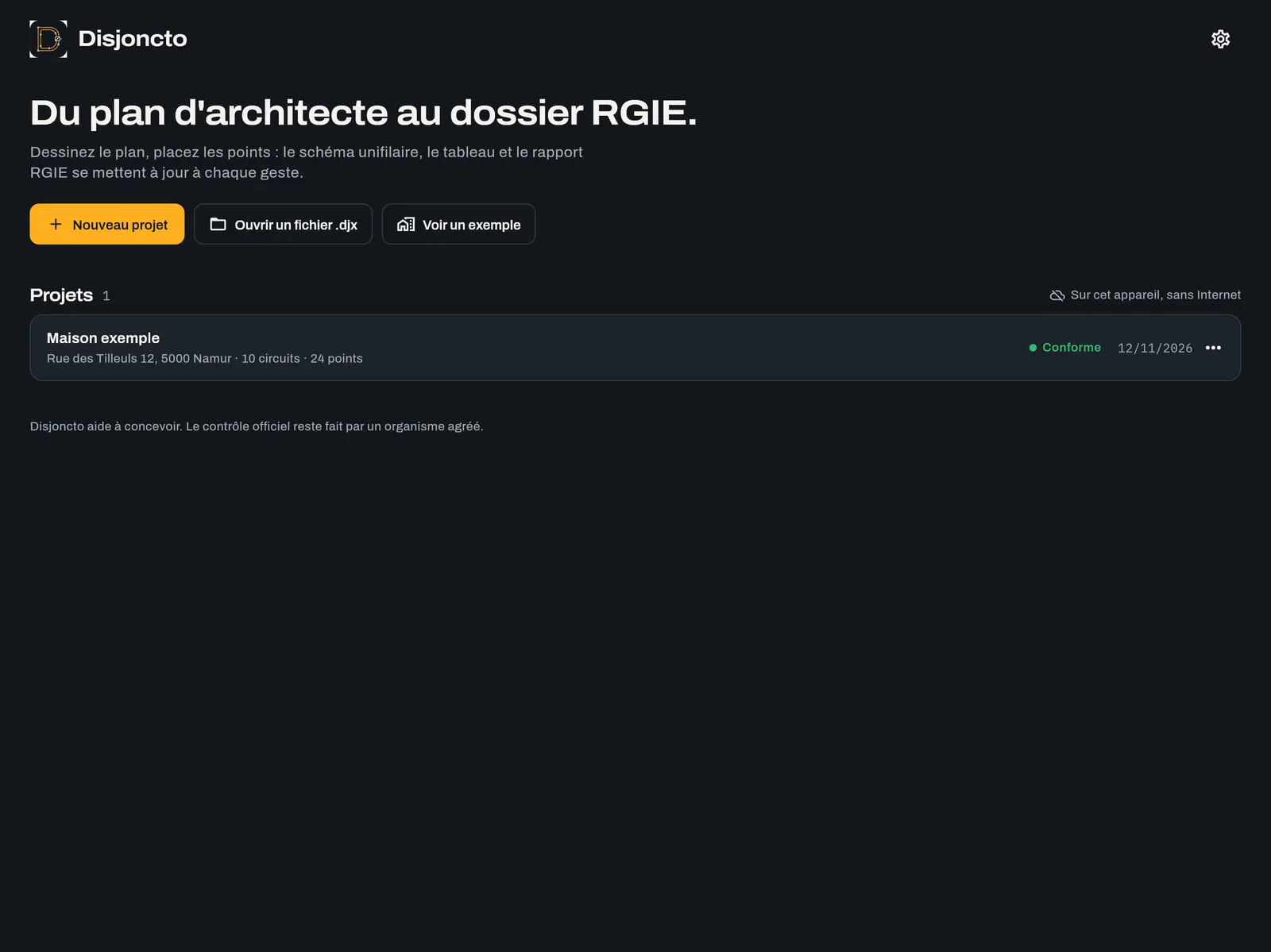
Abra app.disjoncto.com num Safari, Chrome, Edge ou Firefox recente. Não é pedida nenhuma conta: chega diretamente ao ecrã inicial.
 Claro
 Escuro
O ecrã inicial propõe três ações:
- Novo projeto: nome, morada, cliente e rede (monofásico 2 × 230 V, trifásico 3 × 230 V ou trifásico 3N × 400 V). O projeto começa com um piso «R/C» e um «Quadro geral».
- Abrir um ficheiro .djx: importa um projeto guardado ou recebido de um colega (ver Ficheiros e offline).
- Ver um exemplo: carrega a casa de exemplo.
Cada projeto da lista mostra a morada, o número de circuitos e de pontos, o estado (Conforme, A verificar, Não conforme) e a data. O menu ⋯ de uma linha permite movê-lo para o lixo.
Instalar no ecrã principal#
A app web instala-se como uma aplicação, com o seu ícone e em ecrã inteiro:
- iPad e iPhone (Safari): botão Partilhar e depois «Adicionar ao ecrã principal».
- Mac: no Safari, menu Ficheiro, «Adicionar à Dock»; no Chrome ou Edge, o ícone de instalação na barra de endereço.
- Windows, Android (Chrome, Edge): menu do navegador, «Instalar aplicação».
As aplicações da App Store para iPad, iPhone e Mac chegam com a publicação nas lojas em breve. Os projetos trocam-se entre versões por ficheiro .djx.
Offline#
No primeiro carregamento, a app guarda todos os seus ficheiros no dispositivo. A partir daí, abre-se e funciona inteiramente sem ligação: desenho, circuitos, verificação RGIE, geração e exportação do PDF. Os projetos são guardados no dispositivo a cada alteração; a barra superior indica «Guardado neste dispositivo».
Quando está online, a app carrega a versão mais recente no arranque seguinte. Só a cloud, o assistente e o pagamento exigirão ligação, e estão em breve.
O projeto de exemplo#
«Casa exemplo», Rue des Tilleuls 12, em Namur: um rés do chão de 10 × 8 m com sala, cozinha, casa de banho, hall e lavandaria; um ramal monofásico de 63 A; uma terra de 18 Ω e as ligações equipotenciais documentadas; um quadro geral com diferencial geral de 300 mA, diferencial de 30 mA e dez circuitos (iluminação, tomadas, placa, forno, máquina de lavar loiça, máquina de lavar roupa, máquina de secar roupa, termoacumulador, casa de banho e lavandaria). Está conforme: é um bom terreno para experimentar cada ferramenta, provocar uma observação e corrigi-la.
O projeto de exemplo não conta para o limite de um projeto da versão gratuita.
O editor em resumo#
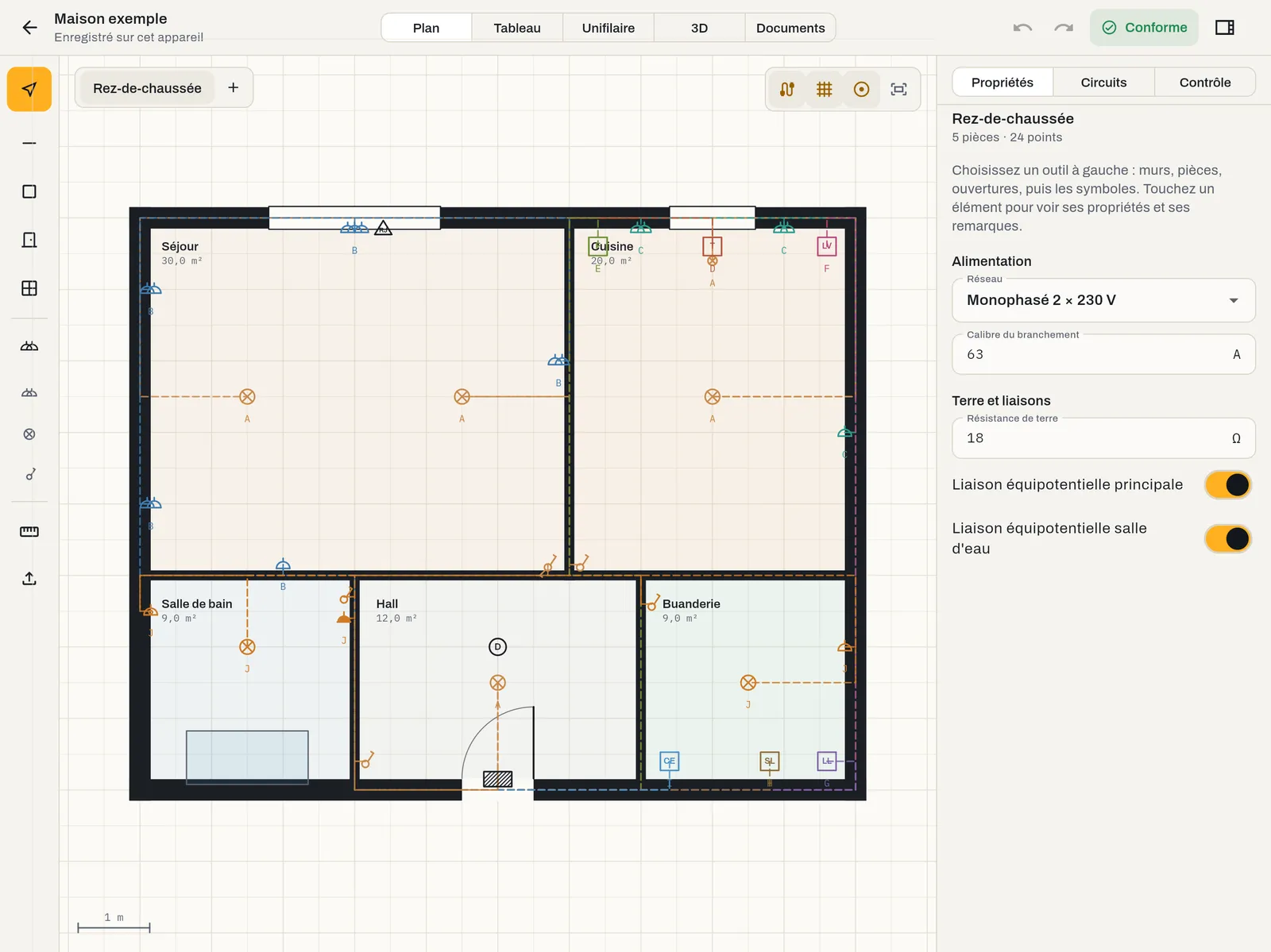
- Barra superior: regresso ao ecrã inicial, nome do projeto e estado da gravação, modos Planta, Quadro, Unifilar, 3D, Documentos, Anular e Refazer, o estado de conformidade (tocar nele abre o separador Verificação) e o botão que mostra ou oculta o painel da direita.
- Barra de ferramentas (modo Planta, à esquerda): Seleção, Parede, Divisão, Porta, Janela; Símbolos e três atalhos (tomada dupla, ponto de luz, interruptor simples); Medir; Importar uma planta.
- Na planta: os pisos em cima à esquerda; em cima à direita, Cabos, Grelha, Íman e Mostrar tudo.
- Painel da direita: separadores Propriedades, Circuitos e Verificação.
Num ecrã estreito (iPhone, janela com menos de 720 px), os modos passam para uma barra em baixo e o painel abre-se com «Detalhes». Ver Dispositivos.
Definições e conta#
O ícone de engrenagem do ecrã inicial abre as definições: idioma, ecrã (densidade e tamanho da interface), aspeto Papel, Grafite ou Sistema, conjunto de regras, planos, Acerca e o acesso à conta. A conta é opcional: serve para a licença, a cloud e o suporte, nunca para o desenho.