 Disjoncto


Aan de slag
Aan de slag
Disjoncto opent in de browser, installeert zich als een app en werkt zonder internet zodra ze geladen is.
De app openen#
Open app.disjoncto.com in een recente versie van Safari, Chrome, Edge of Firefox. Er wordt geen account gevraagd: u komt meteen op het startscherm.
 Licht
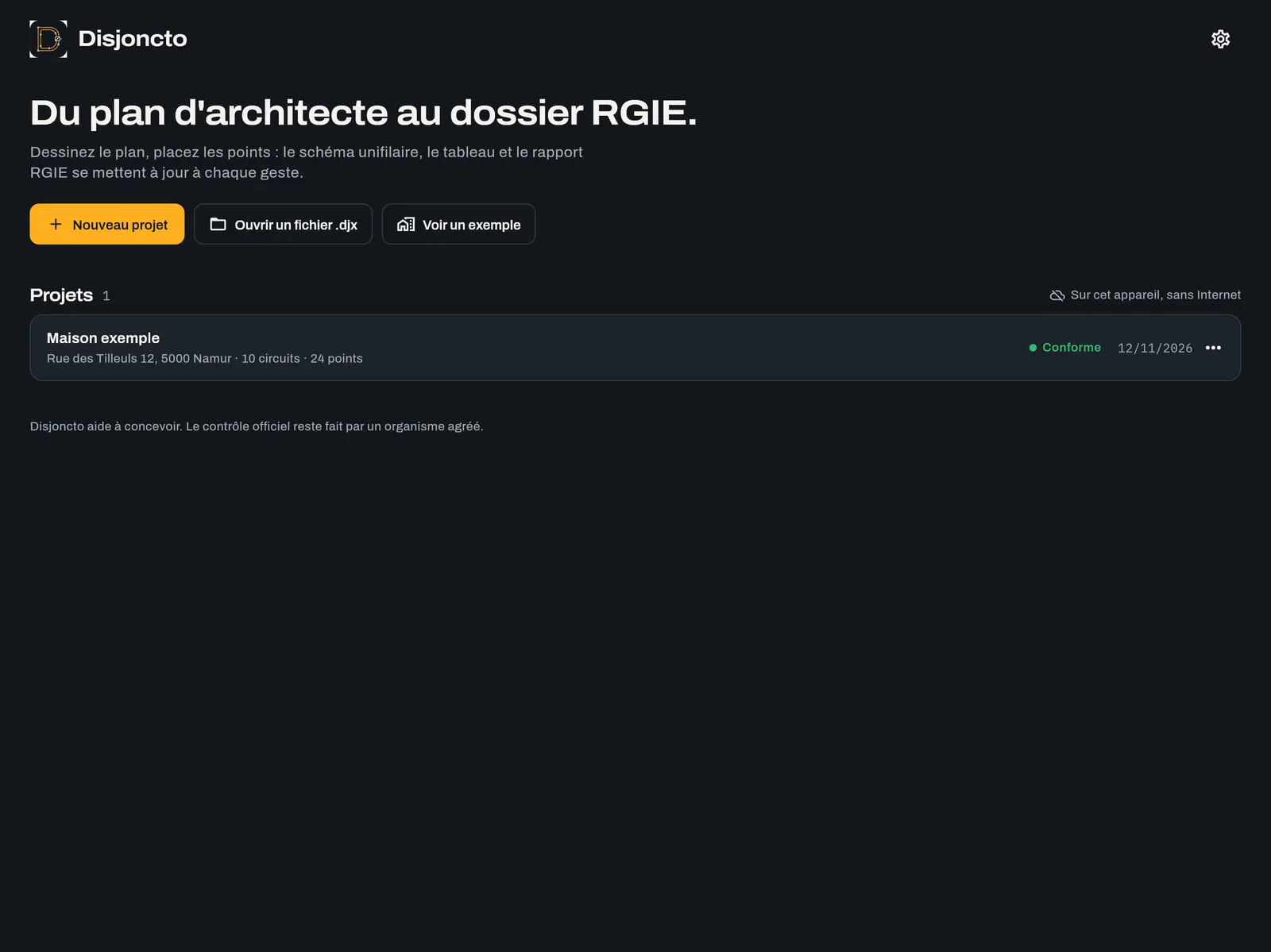 Donker
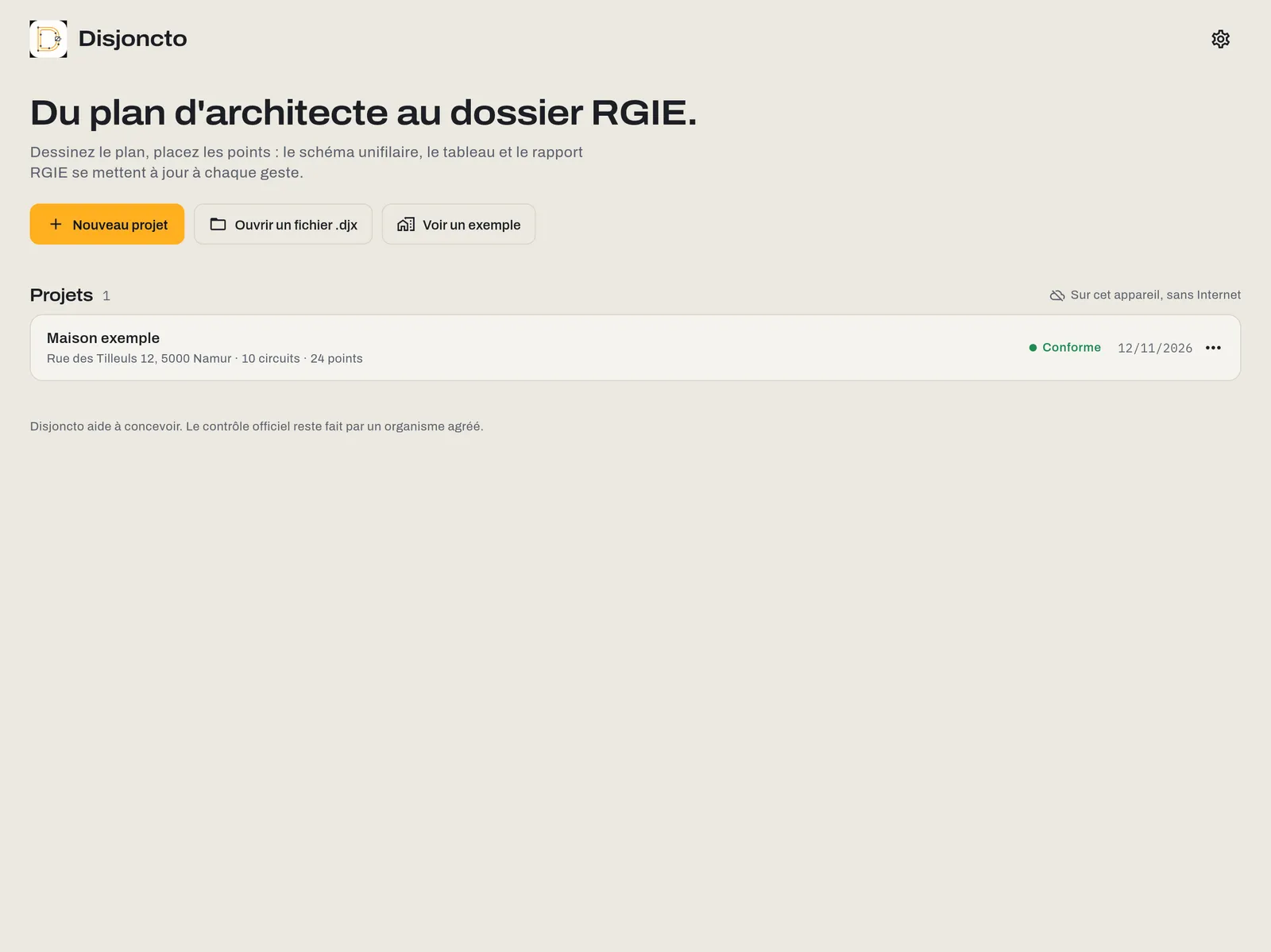
Het startscherm biedt drie acties:
- Nieuw project: naam, adres, klant en net (monofasig 2 × 230 V, driefasig 3 × 230 V of driefasig 3N × 400 V). Het project start met een verdieping ‘Gelijkvloers’ en een ‘Hoofdbord’.
- Een .djx-bestand openen: importeert een opgeslagen project of een project dat u van een collega hebt gekregen (zie Bestanden en offline).
- Voorbeeld bekijken: laadt de voorbeeldwoning.
Elk project in de lijst toont zijn adres, zijn aantal kringen en punten, zijn status (Conform, Na te kijken, Niet conform) en zijn datum. Via het menu ⋯ van een regel verplaatst u het naar de prullenbak.
Op het beginscherm installeren#
De webapp installeert zich als een app, met een eigen icoon en op volledig scherm:
- iPad en iPhone (Safari): knop Delen, daarna ‘Zet op beginscherm’.
- Mac: in Safari, menu Archief, ‘Voeg toe aan Dock’; in Chrome of Edge, het installatie-icoon in de adresbalk.
- Windows, Android (Chrome, Edge): browsermenu, ‘App installeren’.
De App Store-apps voor iPad, iPhone en Mac komen er samen met de publicatie in de stores binnenkort. Projecten wisselt u tussen versies uit via een .djx-bestand.
Offline#
Bij het eerste laden slaat de app al haar bestanden op het toestel op. Daarna opent en werkt ze volledig zonder verbinding: tekenen, kringen, AREI-controle, aanmaken en exporteren van de pdf. De projecten worden bij elke wijziging op het toestel opgeslagen; de bovenste balk toont ‘Opgeslagen op dit toestel’.
Wanneer u online bent, laadt de app bij de volgende start de recentste versie. Alleen de cloud, de assistent en de betaling zullen een verbinding vragen, en die zijn binnenkort.
Het voorbeeldproject#
‘Voorbeeldwoning’, Rue des Tilleuls 12 in Namen: een gelijkvloers van 10 × 8 m met woonkamer, keuken, badkamer, hal en wasplaats; een monofasige aansluiting van 63 A; een aarding van 18 Ω en gedocumenteerde equipotentiaalverbindingen; een hoofdbord met algemene differentieel 300 mA, differentieel 30 mA en tien kringen (verlichting, stopcontacten, kookplaat, oven, vaatwasser, wasmachine, droogkast, boiler, badkamer en wasplaats). Het is conform: een goed terrein om elk gereedschap uit te proberen, een opmerking uit te lokken en ze te corrigeren.
Het voorbeeldproject telt niet mee voor de limiet van één project in de gratis versie.
De editor in het kort#
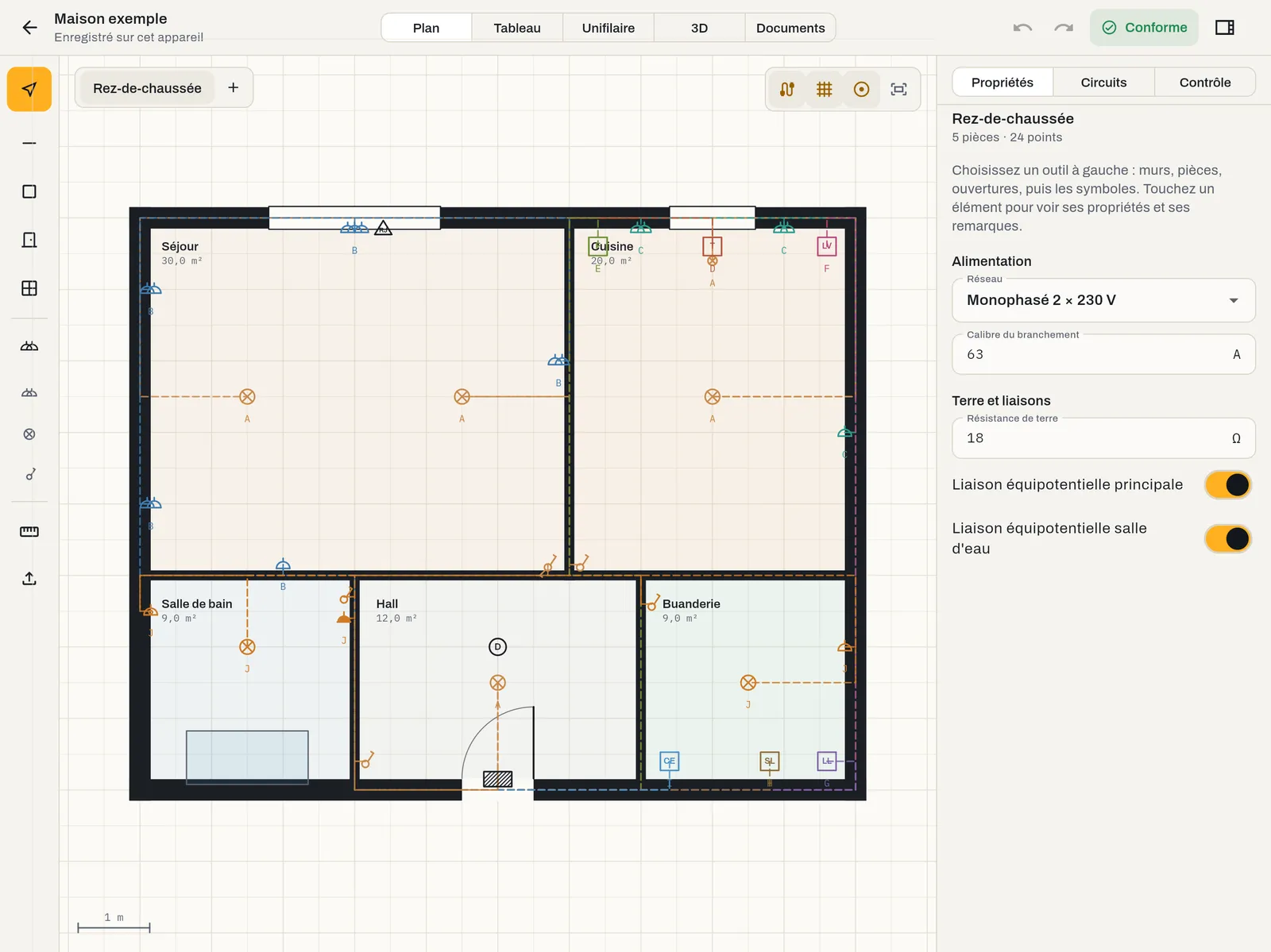
- Bovenste balk: terug naar het startscherm, naam van het project en opslagstatus, de modi Plan, Bord, Eendraadschema, 3D, Documenten, Ongedaan maken en Opnieuw, de conformiteitsstatus (aanraken opent het tabblad Controle) en de knop die het rechterpaneel toont of verbergt.
- Werkbalk (modus Plan, links): Selectie, Muur, Ruimte, Deur, Raam; Symbolen en drie snelkoppelingen (dubbel stopcontact, lichtpunt, enkele schakelaar); Meten; Plan importeren.
- Op het plan: de verdiepingen linksboven; rechtsboven Kabels, Raster, Magnetisch en Alles tonen.
- Rechterpaneel: tabbladen Eigenschappen, Kringen en Controle.
Op een smal scherm (iPhone, venster smaller dan 720 px) verhuizen de modi naar een balk onderaan en opent het paneel met ‘Details’. Zie Toestellen.
Instellingen en account#
Het tandwielicoon op het startscherm opent de instellingen: taal, weergave (dichtheid en grootte van de interface), thema Papier, Grafiet of Systeem, regelset, formules, Over, en de toegang tot het account. Het account is optioneel: het dient voor de licentie, de cloud en de ondersteuning, nooit om te tekenen.