 Disjoncto


Démarrer
Démarrer
Disjoncto s'ouvre dans le navigateur, s'installe comme une application et fonctionne sans Internet une fois chargé.
Ouvrir l'application#
Ouvrez app.disjoncto.com dans Safari, Chrome, Edge ou Firefox récent. Aucun compte n'est demandé : vous arrivez directement sur l'accueil.
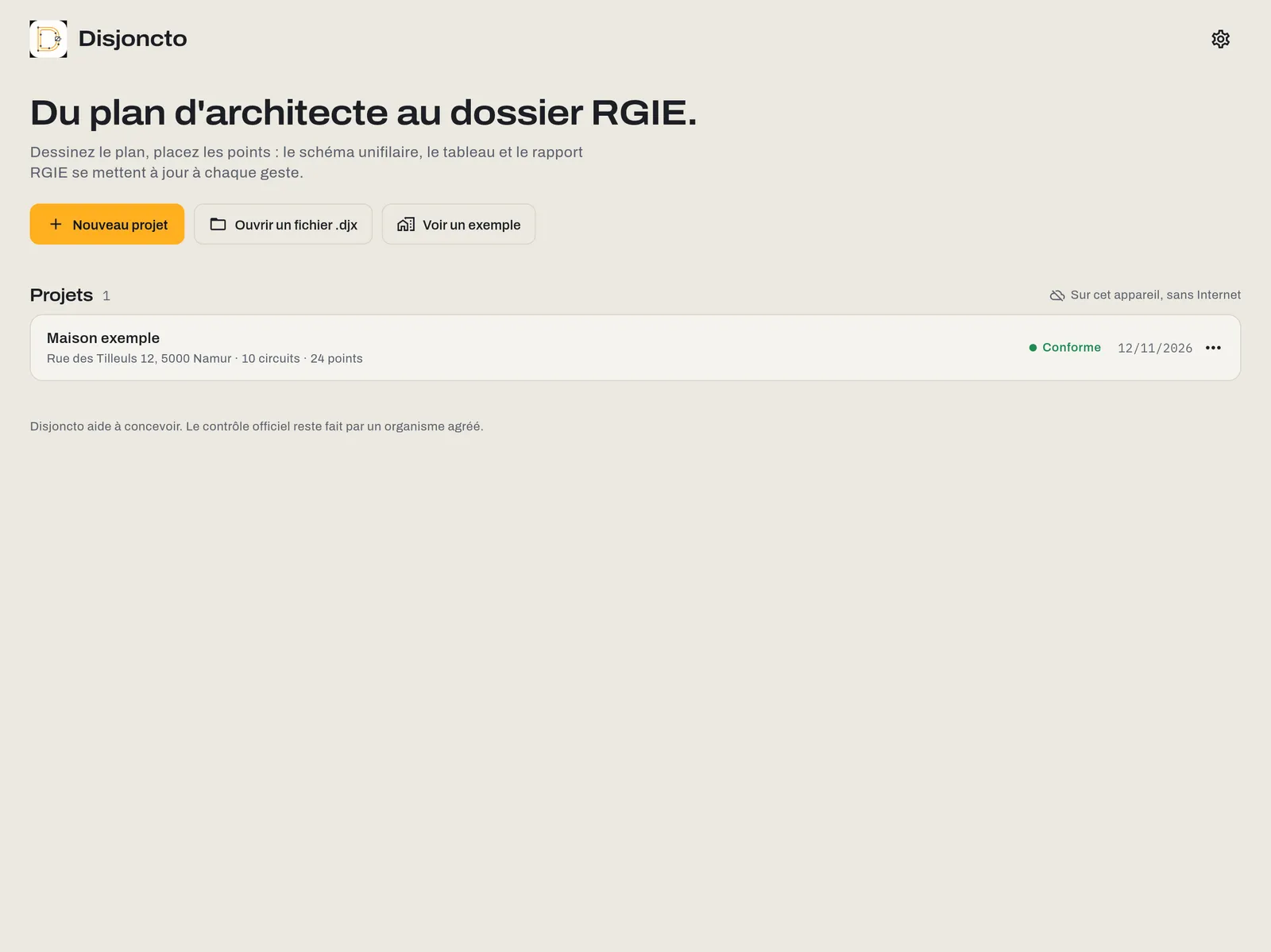 Clair
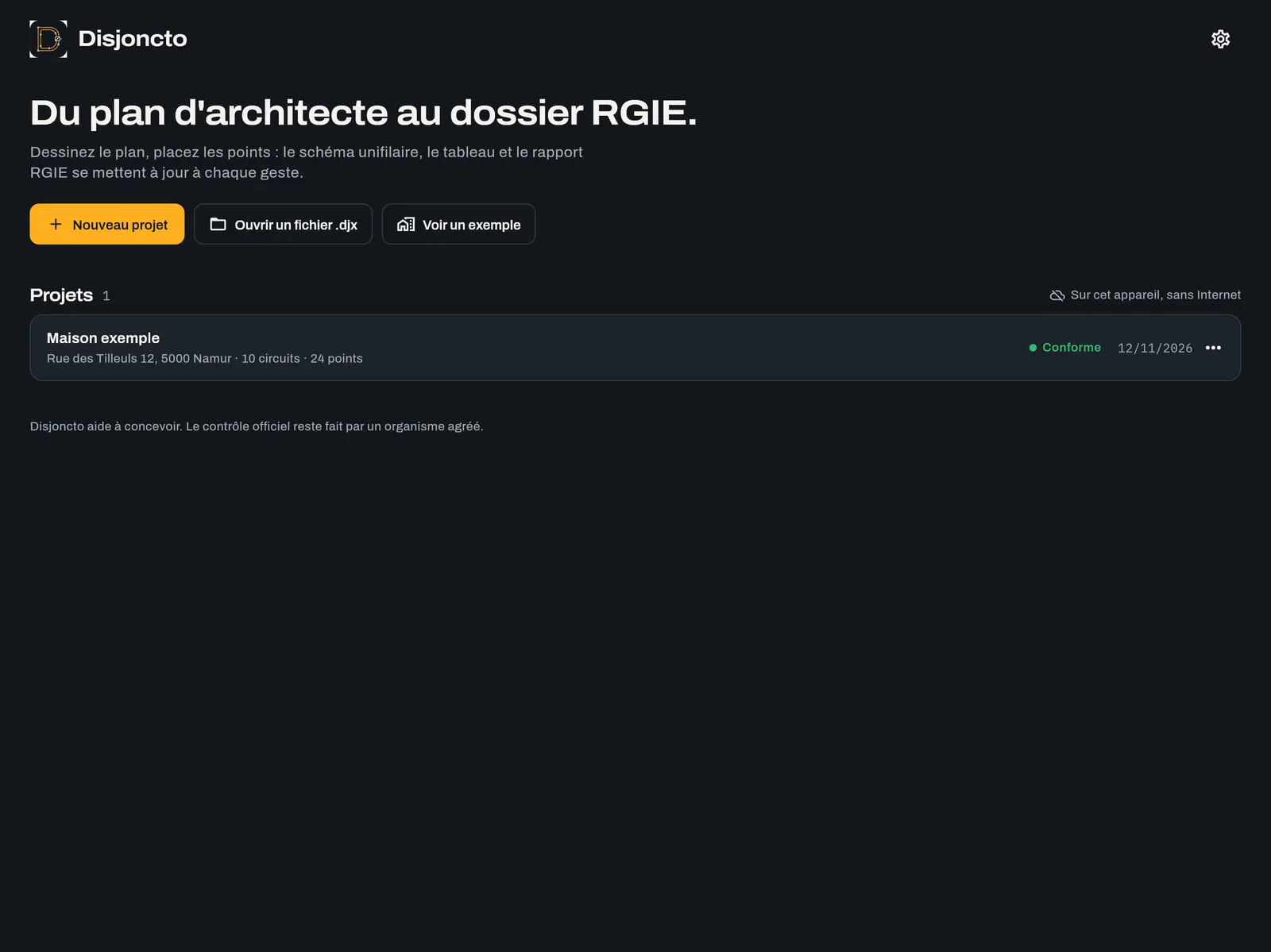 Sombre
L'accueil propose trois actions :
- Nouveau projet : nom, adresse, client et réseau (monophasé 2 × 230 V, triphasé 3 × 230 V ou triphasé 3N × 400 V). Le projet démarre avec un niveau « Rez-de-chaussée » et un « Tableau principal ».
- Ouvrir un fichier .djx : importe un projet enregistré ou reçu d'un collègue (voir Fichiers et hors ligne).
- Voir un exemple : charge la maison exemple.
Chaque projet de la liste affiche son adresse, son nombre de circuits et de points, son statut (Conforme, À vérifier, Non conforme) et sa date. Le menu ⋯ d'une ligne permet de le mettre à la corbeille.
Installer sur l'écran d'accueil#
L'app web s'installe comme une application, avec son icône et en plein écran :
- iPad et iPhone (Safari) : bouton Partager, puis « Sur l'écran d'accueil ».
- Mac : dans Safari, menu Fichier, « Ajouter au Dock » ; dans Chrome ou Edge, l'icône d'installation dans la barre d'adresse.
- Windows, Android (Chrome, Edge) : menu du navigateur, « Installer l'application ».
Les applications App Store pour iPad, iPhone et Mac arrivent avec la mise en ligne des stores à venir. Les projets s'échangent entre versions par fichier .djx.
Hors ligne#
Au premier chargement, l'app enregistre tous ses fichiers sur l'appareil. Ensuite, elle s'ouvre et fonctionne entièrement sans connexion : dessin, circuits, contrôle RGIE, génération et export du PDF. Les projets sont enregistrés sur l'appareil à chaque modification ; la barre du haut indique « Enregistré sur cet appareil ».
Quand vous êtes en ligne, l'app charge la version la plus récente au démarrage suivant. Seuls le cloud, l'assistant et le paiement demanderont une connexion, et ils sont à venir.
Le projet exemple#
« Maison exemple », Rue des Tilleuls 12 à Namur : un rez-de-chaussée de 10 × 8 m avec séjour, cuisine, salle de bain, hall et buanderie ; un branchement monophasé de 63 A ; une terre de 18 Ω et les liaisons équipotentielles documentées ; un tableau principal avec différentiel général 300 mA, différentiel 30 mA et dix circuits (éclairage, prises, taque, four, lave-vaisselle, lave-linge, sèche-linge, chauffe-eau, salle de bain et buanderie). Il est conforme : c'est un bon terrain pour essayer chaque outil, provoquer une remarque et la corriger.
Le projet exemple ne compte pas dans la limite d'un projet de la version gratuite.
L'éditeur en bref#
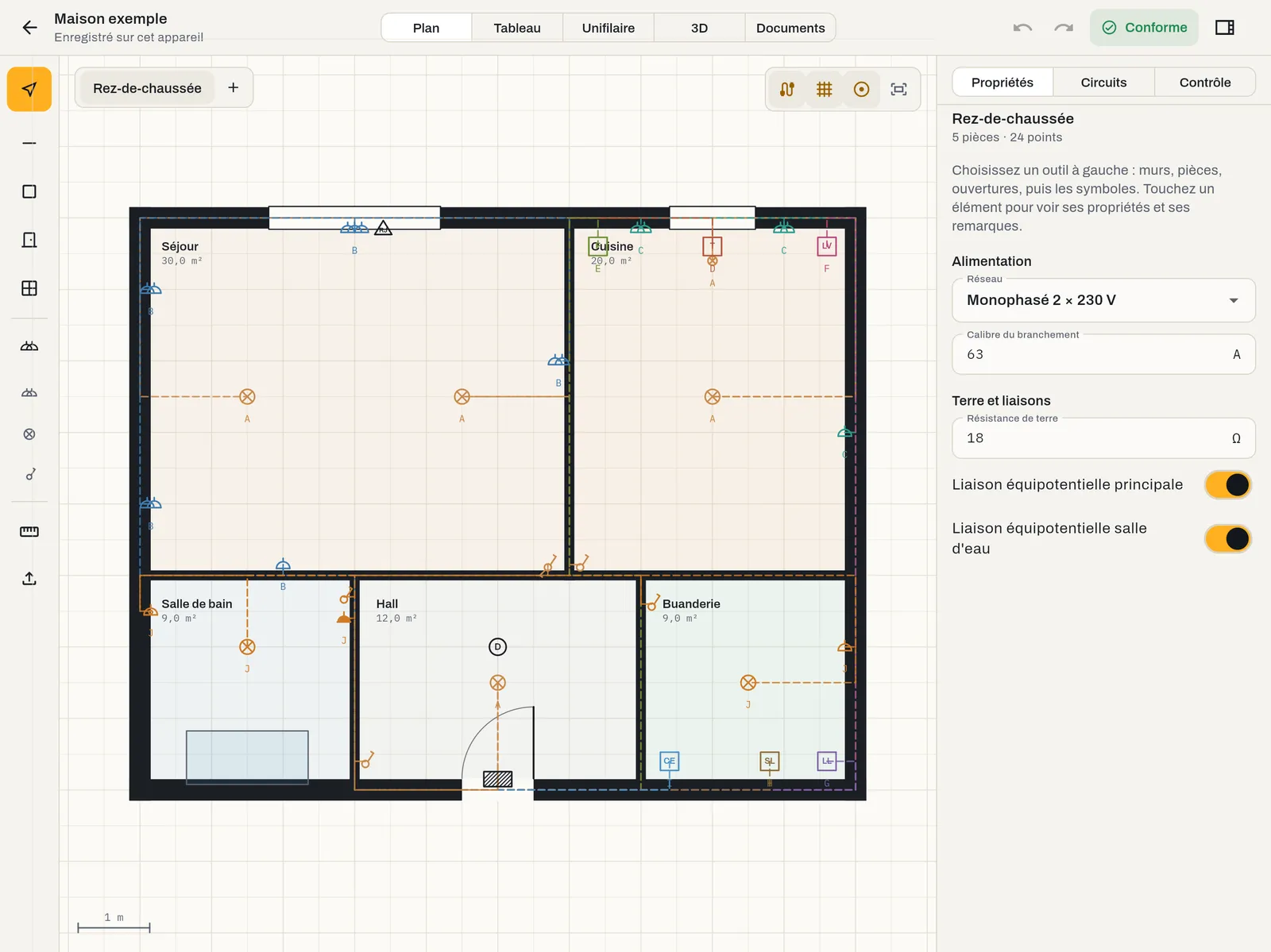
- Barre du haut : retour à l'accueil, nom du projet et état d'enregistrement, modes Plan, Tableau, Unifilaire, 3D, Documents, Annuler et Rétablir, le statut de conformité (le toucher ouvre l'onglet Contrôle) et le bouton qui affiche ou masque le panneau de droite.
- Barre d'outils (mode Plan, à gauche) : Sélection, Mur, Pièce, Porte, Fenêtre ; Symboles et trois raccourcis (prise double, point lumineux, interrupteur simple) ; Mesurer ; Importer un plan.
- Sur le plan : les niveaux en haut à gauche ; en haut à droite, Câbles, Trame, Aimantation et Tout afficher.
- Panneau de droite : onglets Propriétés, Circuits et Contrôle.
Sur un écran étroit (iPhone, fenêtre de moins de 720 px), les modes passent dans une barre en bas et le panneau s'ouvre avec « Détails ». Voir Appareils.
Réglages et compte#
L'icône d'engrenage de l'accueil ouvre les réglages : langue, affichage (densité et taille de l'interface), apparence Papier, Graphite ou Système, jeu de règles, formules, À propos, et l'accès au compte. Le compte est facultatif : il sert à la licence, au cloud et au support, jamais au dessin.