 Disjoncto


Pierwsze kroki
Pierwsze kroki
Disjoncto otwiera się w przeglądarce, instaluje jak aplikacja i po załadowaniu działa bez internetu.
Otwieranie aplikacji#
Otwórz app.disjoncto.com w aktualnej wersji Safari, Chrome, Edge lub Firefoksa. Konto nie jest wymagane: od razu trafiasz na ekran startowy.
 Jasny
 Ciemny
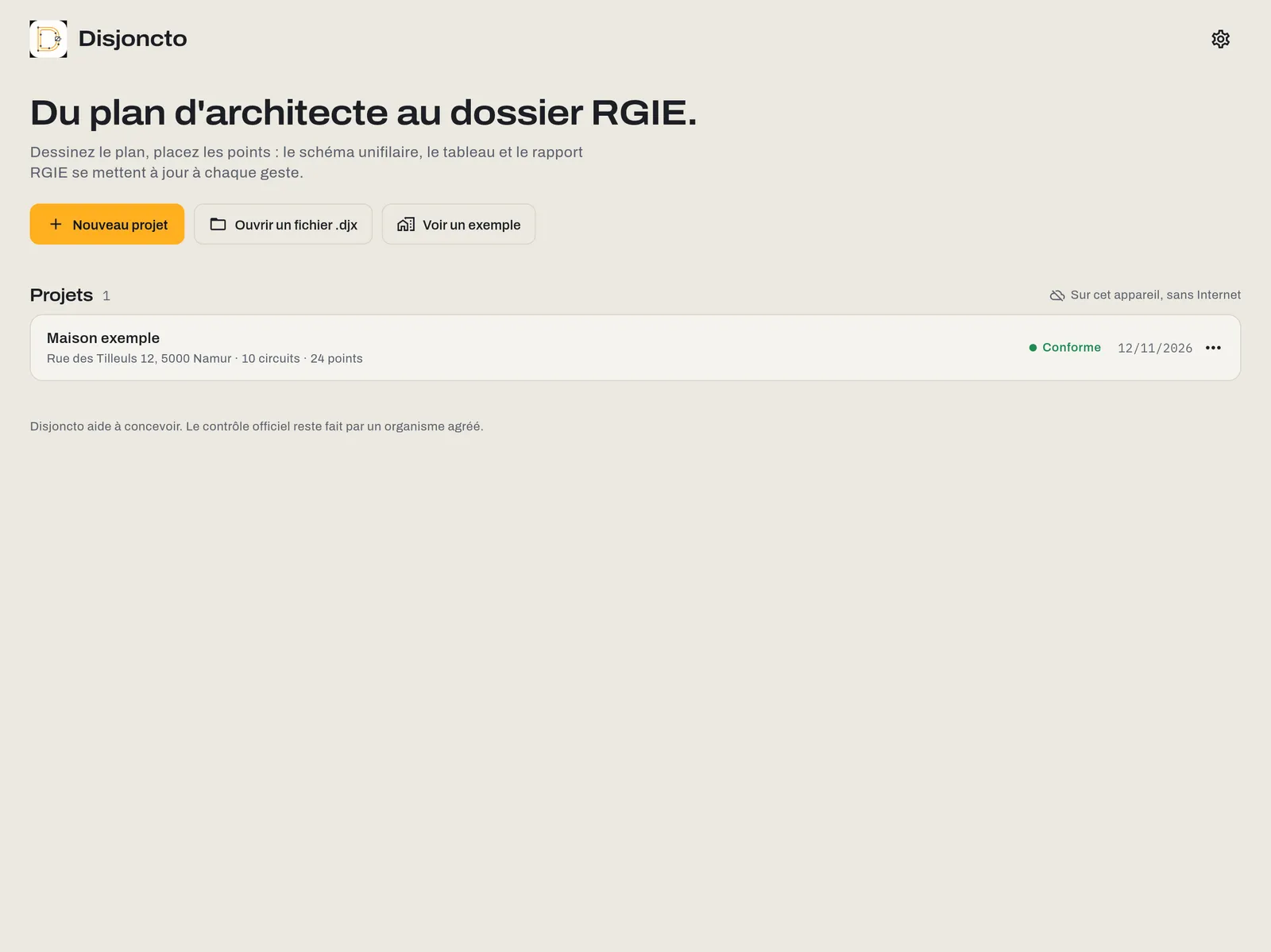
Ekran startowy oferuje trzy działania:
- Nowy projekt: nazwa, adres, klient i sieć (jednofazowa 2 × 230 V, trójfazowa 3 × 230 V lub trójfazowa 3N × 400 V). Projekt zaczyna się od kondygnacji „Parter” i „Rozdzielnicy głównej”.
- Otwórz plik .djx: importuje projekt zapisany lub otrzymany od współpracownika (zob. Pliki i offline).
- Zobacz przykład: wczytuje dom przykładowy.
Każdy projekt na liście pokazuje adres, liczbę obwodów i punktów, status (Zgodne, Do sprawdzenia, Niezgodne) oraz datę. Menu ⋯ wiersza pozwala przenieść go do kosza.
Instalacja na ekranie początkowym#
Aplikacja internetowa instaluje się jak zwykła aplikacja, z własną ikoną i na pełnym ekranie:
- iPad i iPhone (Safari): przycisk Udostępnij, potem „Do ekranu początkowego”.
- Mac: w Safari menu Plik, „Dodaj do Docka”; w Chrome lub Edge ikona instalacji na pasku adresu.
- Windows, Android (Chrome, Edge): menu przeglądarki, „Zainstaluj aplikację”.
Aplikacje z App Store na iPada, iPhone'a i Maca pojawią się wraz z publikacją w sklepach wkrótce. Projekty przenosi się między wersjami plikiem .djx.
Offline#
Przy pierwszym załadowaniu aplikacja zapisuje wszystkie swoje pliki na urządzeniu. Od tej chwili otwiera się i działa w całości bez połączenia: rysowanie, obwody, kontrola RGIE, generowanie i eksport PDF. Projekty są zapisywane na urządzeniu po każdej zmianie; górny pasek pokazuje „Zapisano na tym urządzeniu”.
Gdy masz połączenie, aplikacja wczytuje najnowszą wersję przy kolejnym uruchomieniu. Połączenia będą wymagać tylko chmura, asystent i płatności, a te są wkrótce.
Projekt przykładowy#
„Dom przykładowy”, Rue des Tilleuls 12 w Namur: parter 10 × 8 m z salonem, kuchnią, łazienką, przedpokojem i pralnią; przyłącze jednofazowe 63 A; uziemienie 18 Ω i udokumentowane połączenia wyrównawcze; rozdzielnica główna z głównym wyłącznikiem różnicowoprądowym 300 mA, wyłącznikiem 30 mA i dziesięcioma obwodami (oświetlenie, gniazda, płyta grzewcza, piekarnik, zmywarka, pralka, suszarka, podgrzewacz wody, łazienka i pralnia). Jest zgodny: to dobre pole, aby wypróbować każde narzędzie, wywołać uwagę i ją poprawić.
Projekt przykładowy nie liczy się do limitu jednego projektu w wersji darmowej.
Edytor w skrócie#
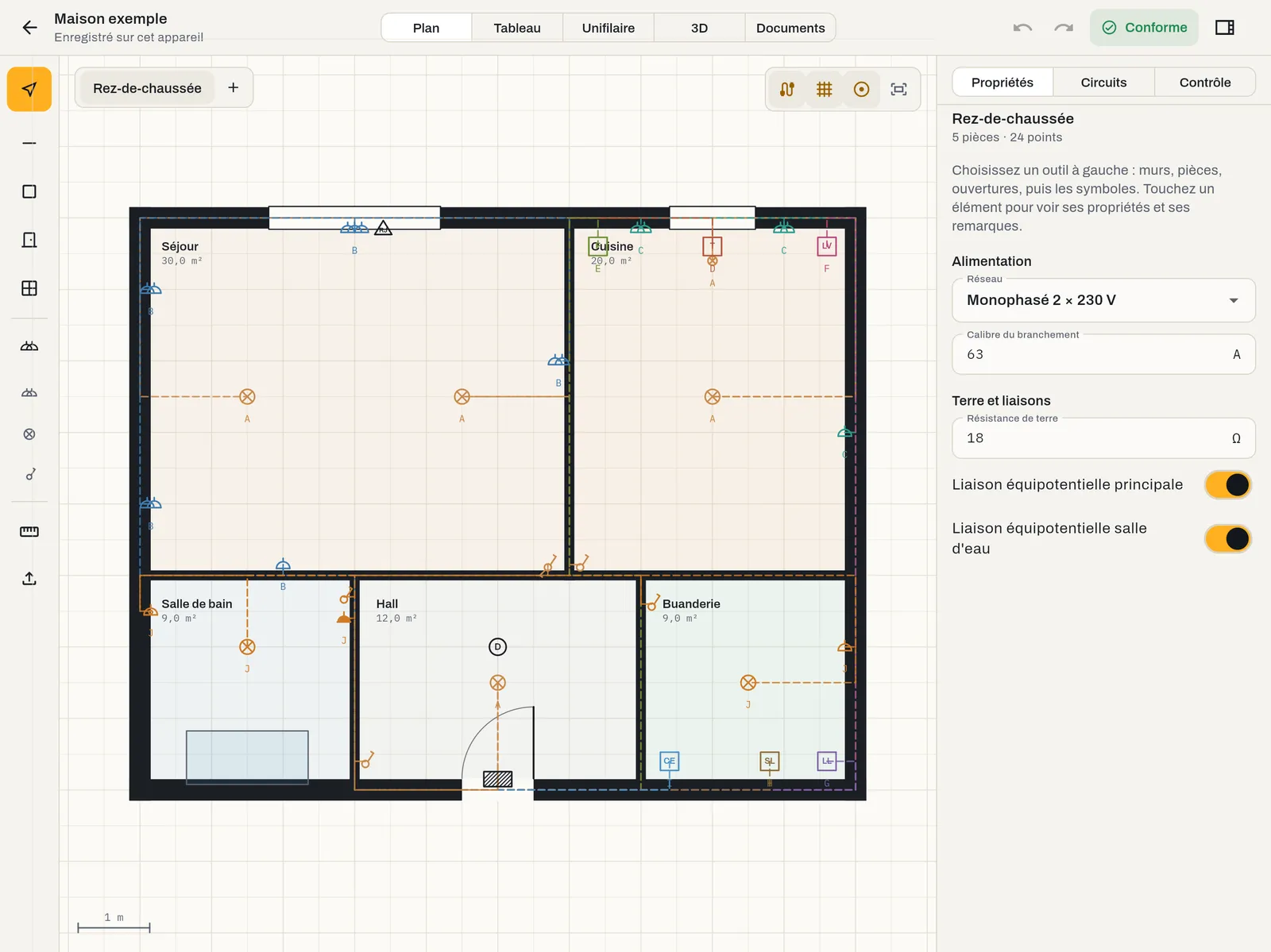
- Górny pasek: powrót do ekranu startowego, nazwa projektu i stan zapisu, tryby Plan, Rozdzielnica, Jednokreskowy, 3D, Dokumenty, Cofnij i Ponów, status zgodności (dotknięcie otwiera zakładkę Kontrola) oraz przycisk pokazujący lub ukrywający prawy panel.
- Pasek narzędzi (tryb Plan, po lewej): Zaznacz, Ściana, Pomieszczenie, Drzwi, Okno; Symbole i trzy skróty (gniazdo podwójne, punkt świetlny, łącznik pojedynczy); Mierz; Importuj plan.
- Na planie: kondygnacje w lewym górnym rogu; w prawym górnym Kable, Siatka, Przyciąganie i Pokaż wszystko.
- Prawy panel: zakładki Właściwości, Obwody i Kontrola.
Na wąskim ekranie (iPhone, okno węższe niż 720 px) tryby przechodzą do paska na dole, a panel otwiera się przyciskiem „Szczegóły”. Zobacz Urządzenia.
Ustawienia i konto#
Ikona koła zębatego na ekranie startowym otwiera ustawienia: język, wyświetlanie (gęstość i rozmiar interfejsu), wygląd Papier, Grafit lub Systemowy, zestaw zasad, oferta, Informacje oraz dostęp do konta. Konto jest opcjonalne: służy do licencji, chmury i wsparcia, nigdy do rysowania.