 Disjoncto


Primii pași
Primii pași
Disjoncto se deschide în browser, se instalează ca o aplicație și funcționează fără internet odată încărcat.
Deschiderea aplicației#
Deschideți app.disjoncto.com într-o versiune recentă de Safari, Chrome, Edge sau Firefox. Nu se cere niciun cont: ajungeți direct pe ecranul de pornire.
 Luminos
 Întunecat
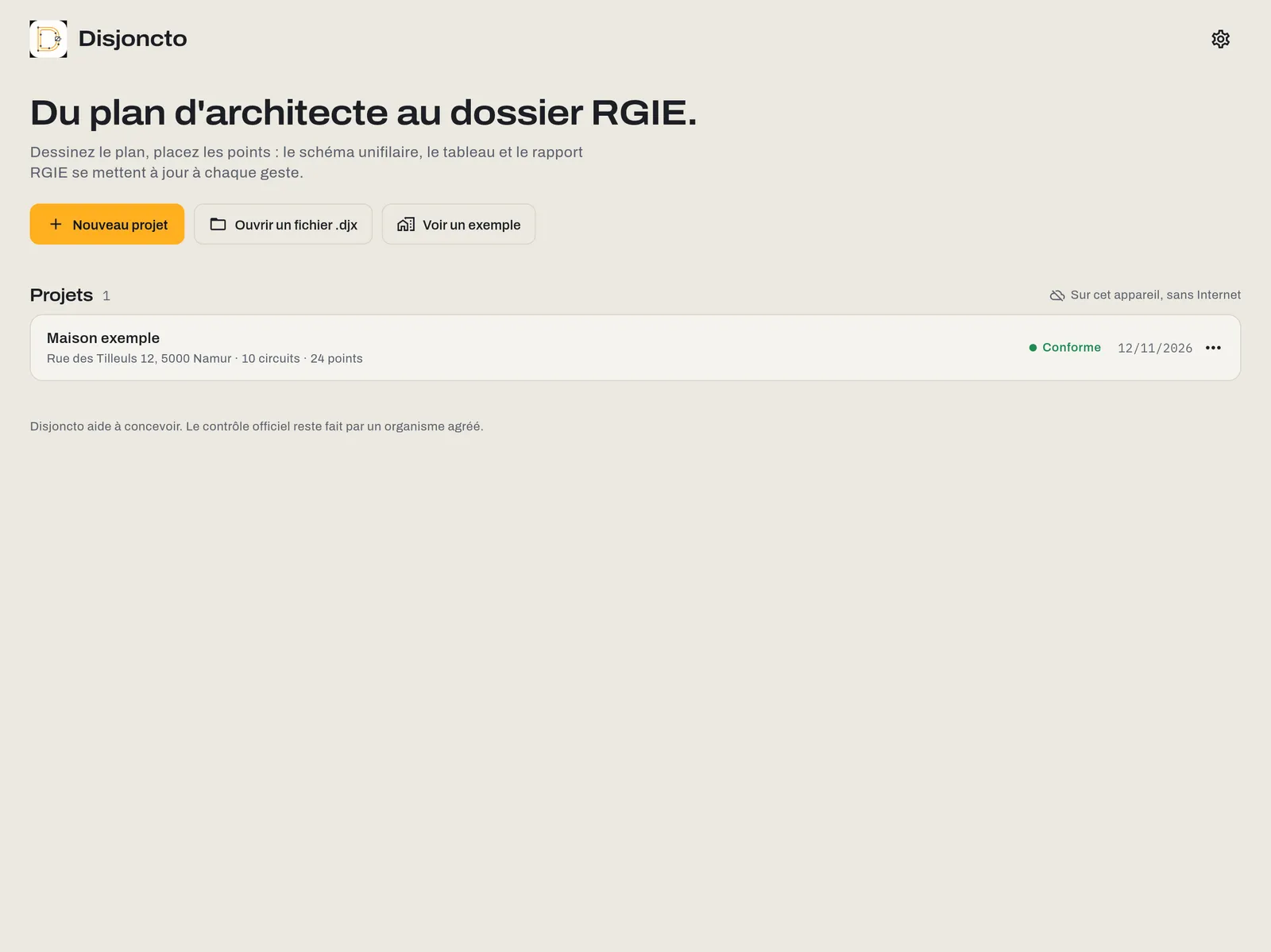
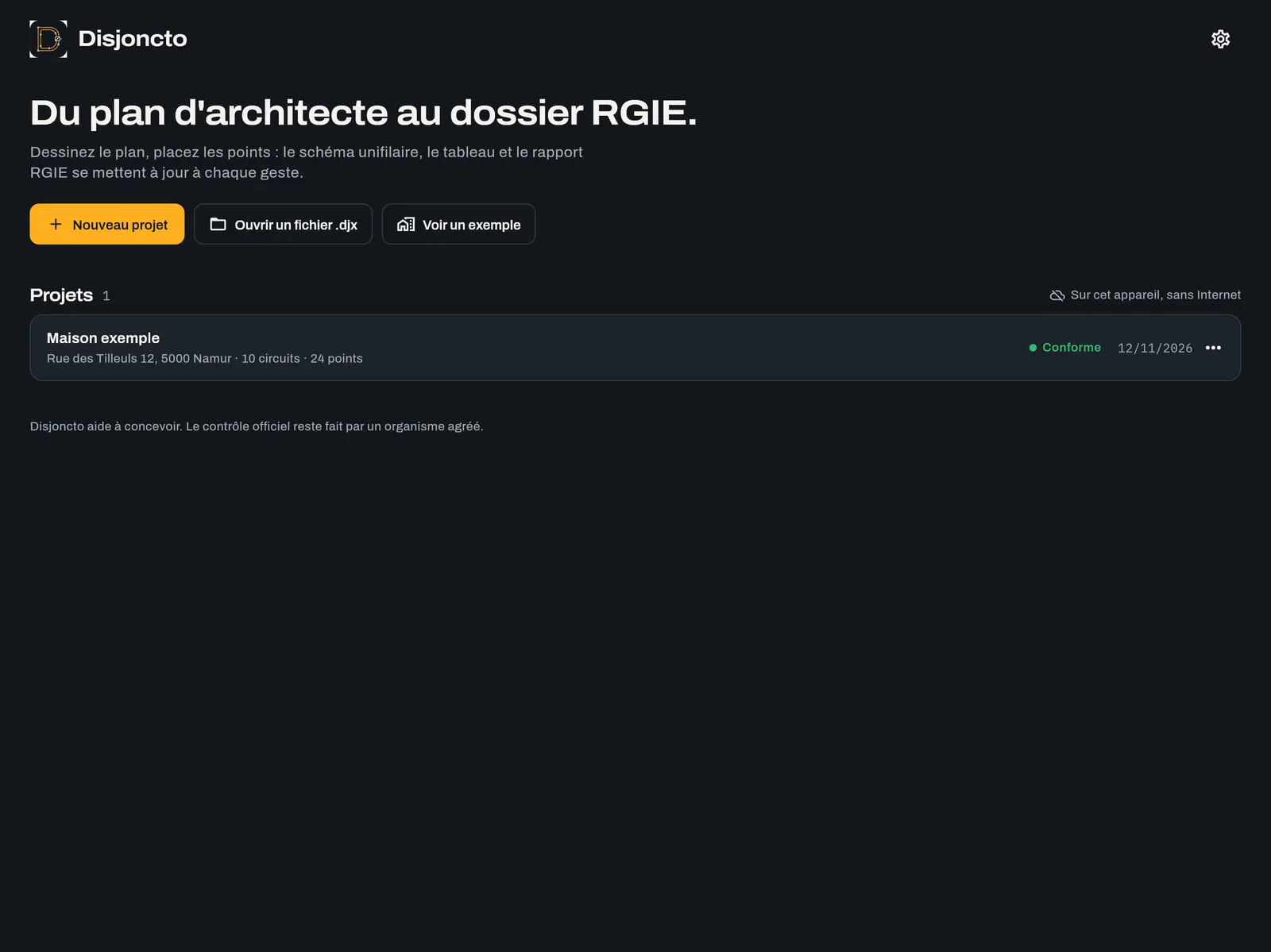
Ecranul de pornire propune trei acțiuni:
- Proiect nou: nume, adresă, client și rețea (monofazat 2 × 230 V, trifazat 3 × 230 V sau trifazat 3N × 400 V). Proiectul pornește cu un nivel „Parter” și un „Tablou principal”.
- Deschide un fișier .djx: importă un proiect salvat sau primit de la un coleg (vezi Fișiere și offline).
- Vezi un exemplu: încarcă casa exemplu.
Fiecare proiect din listă își afișează adresa, numărul de circuite și de puncte, statutul (Conform, De verificat, Neconform) și data. Meniul ⋯ al unui rând permite mutarea lui la coș.
Instalarea pe ecranul de pornire#
Aplicația web se instalează ca o aplicație obișnuită, cu pictogramă și pe tot ecranul:
- iPad și iPhone (Safari): butonul Partajare, apoi „Adaugă la ecranul principal”.
- Mac: în Safari, meniul Fișier, „Adaugă în Dock”; în Chrome sau Edge, pictograma de instalare din bara de adrese.
- Windows, Android (Chrome, Edge): meniul browserului, „Instalează aplicația”.
Aplicațiile din App Store pentru iPad, iPhone și Mac sosesc odată cu publicarea în magazine în curând. Proiectele se schimbă între versiuni prin fișiere .djx.
Offline#
La prima încărcare, aplicația își salvează toate fișierele pe dispozitiv. Apoi se deschide și funcționează integral fără conexiune: desenare, circuite, verificare RGIE, generarea și exportul PDF-ului. Proiectele sunt salvate pe dispozitiv la fiecare modificare; bara de sus indică „Salvat pe acest dispozitiv”.
Când sunteți online, aplicația încarcă versiunea cea mai recentă la pornirea următoare. Doar cloudul, asistentul și plata vor cere o conexiune, și acestea sunt în curând.
Proiectul exemplu#
„Casa exemplu”, Rue des Tilleuls 12, Namur: un parter de 10 × 8 m cu living, bucătărie, baie, hol și spălătorie; un branșament monofazat de 63 A; o priză de pământ de 18 Ω și legăturile echipotențiale documentate; un tablou principal cu diferențial general de 300 mA, diferențial de 30 mA și zece circuite (iluminat, prize, plită, cuptor, mașină de spălat vase, mașină de spălat rufe, uscător, boiler, baie și spălătorie). Este conform: un bun teren pentru a încerca fiecare unealtă, a provoca o observație și a o corecta.
Proiectul exemplu nu se numără în limita de un proiect a versiunii gratuite.
Editorul pe scurt#
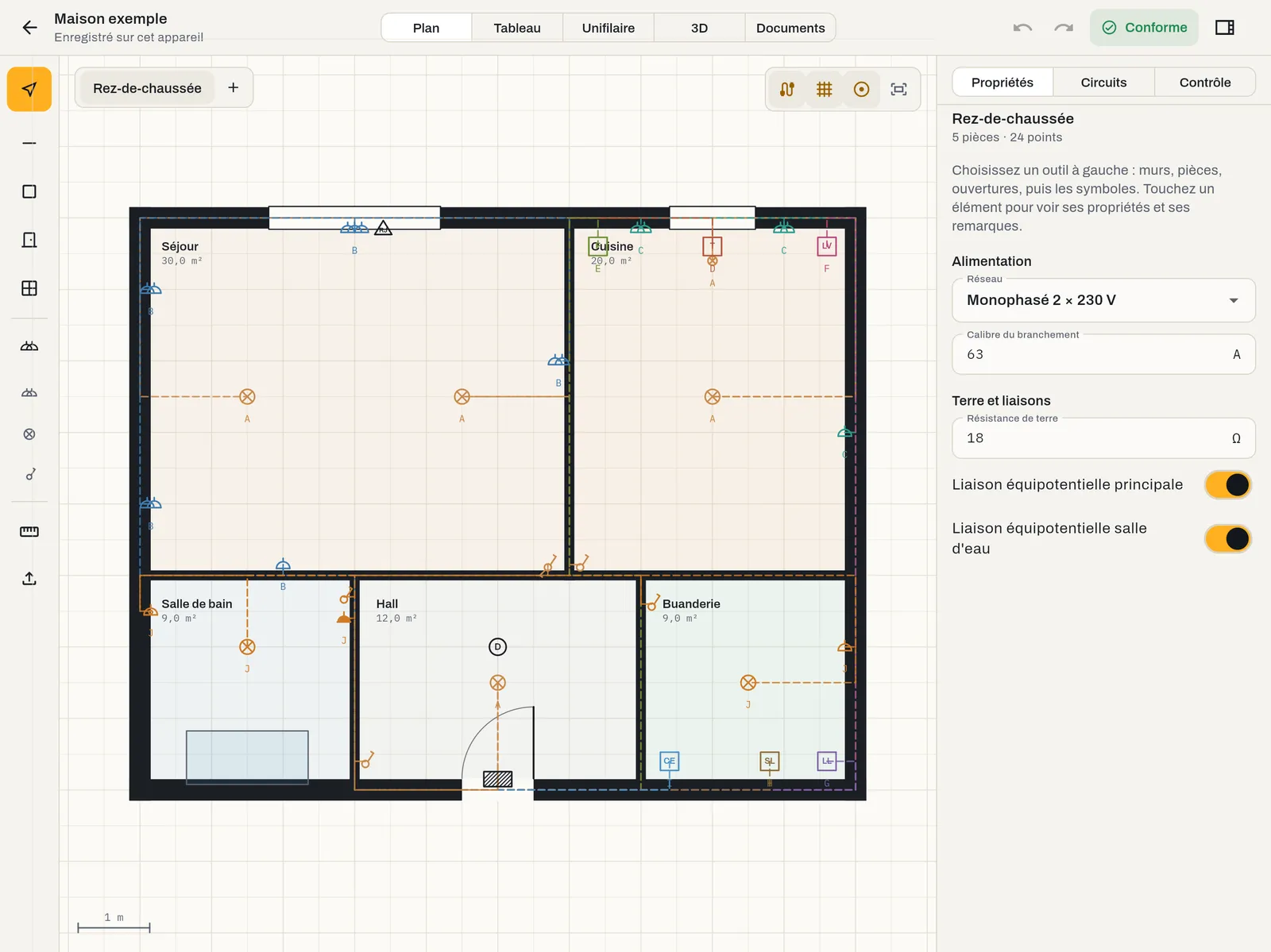
- Bara de sus: înapoi la ecranul de pornire, numele proiectului și starea salvării, modurile Plan, Tablou, Monofilar, 3D, Documente, Anulează și Refă, statutul de conformitate (atingerea lui deschide fila Verificare) și butonul care afișează sau ascunde panoul din dreapta.
- Bara de unelte (modul Plan, la stânga): Selecție, Perete, Încăpere, Ușă, Fereastră; Simboluri și trei scurtături (priză dublă, punct de lumină, întrerupător simplu); Măsoară; Importă un plan.
- Pe plan: nivelurile în stânga sus; în dreapta sus, Cabluri, Grilă, Magnetism și Afișează tot.
- Panoul din dreapta: filele Proprietăți, Circuite și Verificare.
Pe un ecran îngust (iPhone, fereastră sub 720 px), modurile trec într-o bară din partea de jos, iar panoul se deschide cu „Detalii”. Vezi Dispozitive.
Setări și cont#
Pictograma cu rotiță dințată de pe ecranul de pornire deschide setările: limbă, afișare (densitatea și mărimea interfeței), aspect Luminos, Întunecat sau Sistem, setul de reguli și accesul la cont. Contul este opțional: servește pentru licență, cloud și asistență, niciodată pentru desenare.