 Disjoncto


Erste Schritte
Erste Schritte
Disjoncto öffnet sich im Browser, lässt sich wie eine App installieren und funktioniert nach dem ersten Laden ohne Internet.
Die App öffnen#
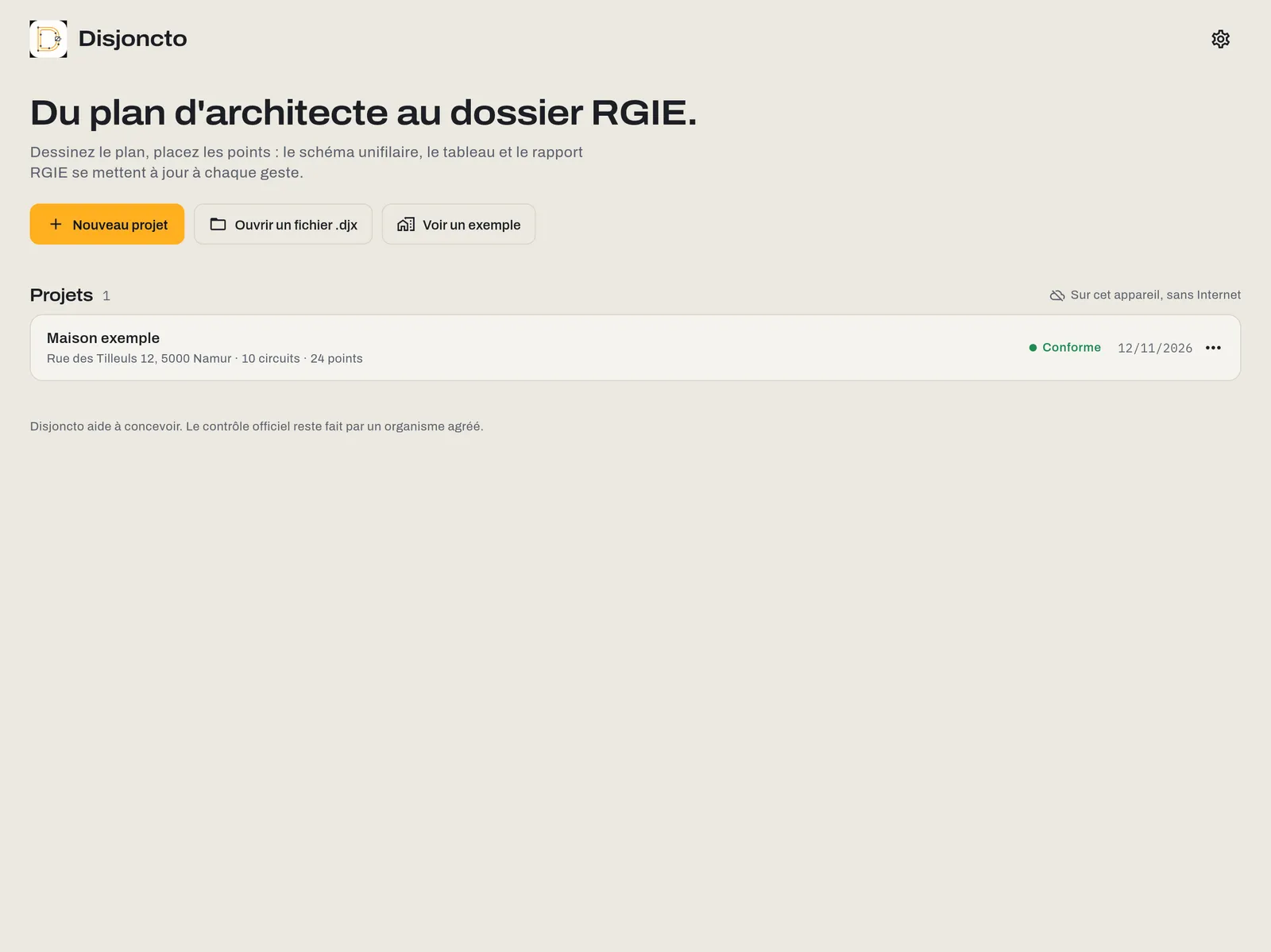
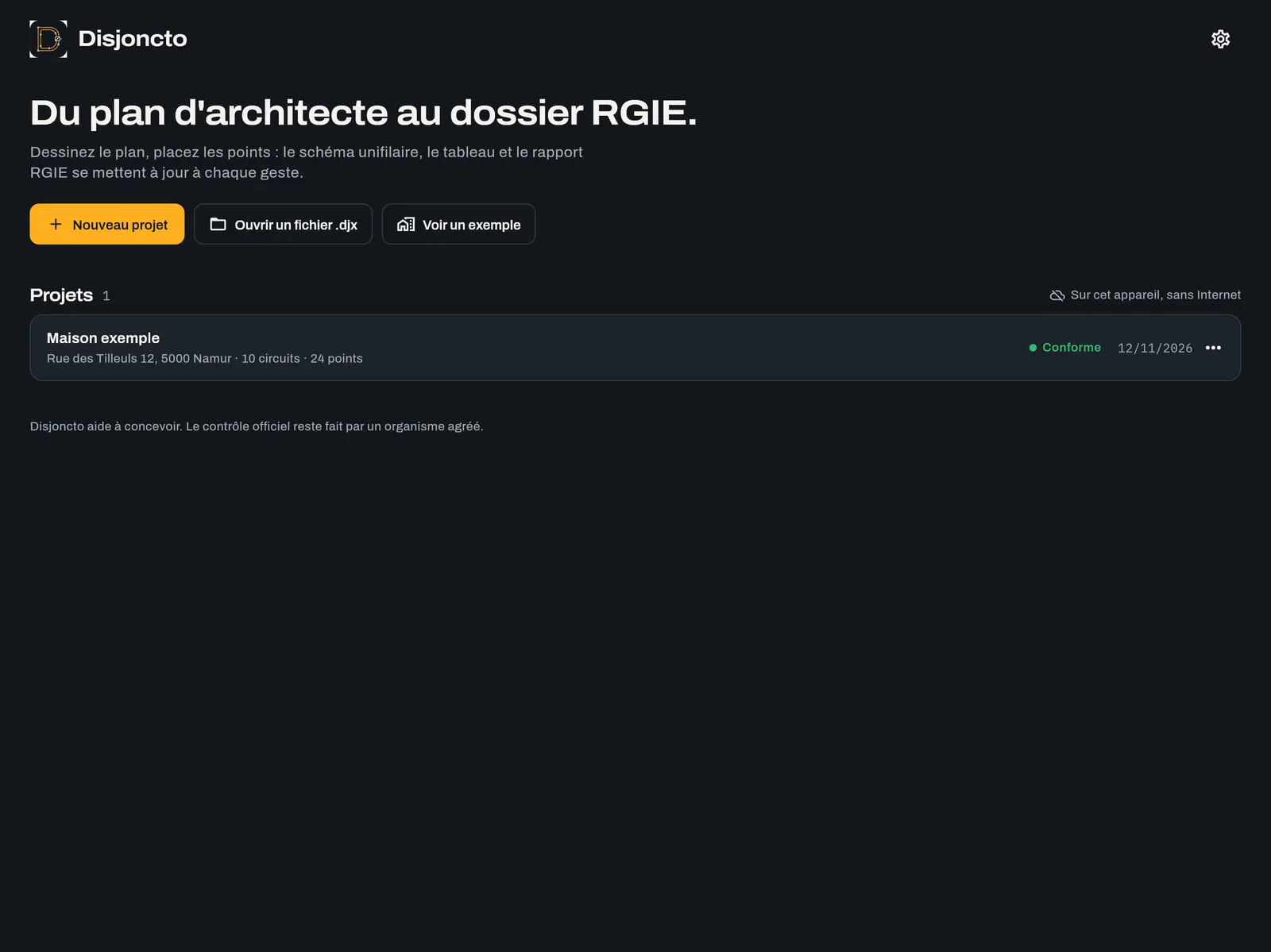
Öffnen Sie app.disjoncto.com in einem aktuellen Safari, Chrome, Edge oder Firefox. Ein Konto wird nicht verlangt: Sie landen direkt auf dem Startbildschirm.
 Hell
 Dunkel
Der Startbildschirm bietet drei Aktionen:
- Neues Projekt: Name, Adresse, Kunde und Netz (einphasig 2 × 230 V, dreiphasig 3 × 230 V oder dreiphasig 3N × 400 V). Das Projekt beginnt mit einer Etage „Erdgeschoss“ und einem „Hauptverteiler“.
- Eine .djx-Datei öffnen: importiert ein gespeichertes oder von einem Kollegen erhaltenes Projekt (siehe Dateien und Offline-Betrieb).
- Beispiel ansehen: lädt das Beispielhaus.
Jedes Projekt in der Liste zeigt seine Adresse, die Anzahl der Stromkreise und Punkte, seinen Status (Konform, Zu prüfen, Nicht konform) und sein Datum. Über das Menü ⋯ einer Zeile legen Sie das Projekt in den Papierkorb.
Auf dem Home-Bildschirm installieren#
Die Web-App lässt sich wie eine App installieren, mit eigenem Symbol und im Vollbild:
- iPad und iPhone (Safari): Schaltfläche Teilen, dann „Zum Home-Bildschirm“.
- Mac: in Safari Menü Ablage, „Zum Dock hinzufügen“; in Chrome oder Edge das Installationssymbol in der Adressleiste.
- Windows, Android (Chrome, Edge): Browsermenü, „App installieren“.
Die App-Store-Apps für iPad, iPhone und Mac kommen mit der Veröffentlichung in den Stores in Vorbereitung. Projekte werden zwischen den Versionen per .djx-Datei ausgetauscht.
Offline#
Beim ersten Laden speichert die App alle ihre Dateien auf dem Gerät. Danach öffnet sie sich und arbeitet vollständig ohne Verbindung: Zeichnen, Stromkreise, RGIE-Prüfung, Erzeugen und Exportieren des PDF. Die Projekte werden bei jeder Änderung auf dem Gerät gespeichert; die obere Leiste zeigt „Auf diesem Gerät gespeichert“.
Wenn Sie online sind, lädt die App beim nächsten Start die neueste Version. Nur Cloud, Assistent und Zahlung werden eine Verbindung benötigen, und sie sind in Vorbereitung.
Das Beispielprojekt#
„Beispielhaus“, Rue des Tilleuls 12 in Namur: ein Erdgeschoss von 10 × 8 m mit Wohnzimmer, Küche, Bad, Flur und Waschküche; ein einphasiger Hausanschluss mit 63 A; eine Erdung mit 18 Ω und dokumentiertem Potentialausgleich; ein Hauptverteiler mit Haupt-FI-Schalter 300 mA, FI-Schalter 30 mA und zehn Stromkreisen (Beleuchtung, Steckdosen, Kochfeld, Backofen, Geschirrspüler, Waschmaschine, Wäschetrockner, Warmwasserbereiter, Bad und Waschküche). Es ist konform: ein gutes Übungsfeld, um jedes Werkzeug auszuprobieren, eine Anmerkung auszulösen und sie zu korrigieren.
Das Beispielprojekt zählt nicht zur Grenze von einem Projekt in der kostenlosen Version.
Der Editor in Kürze#
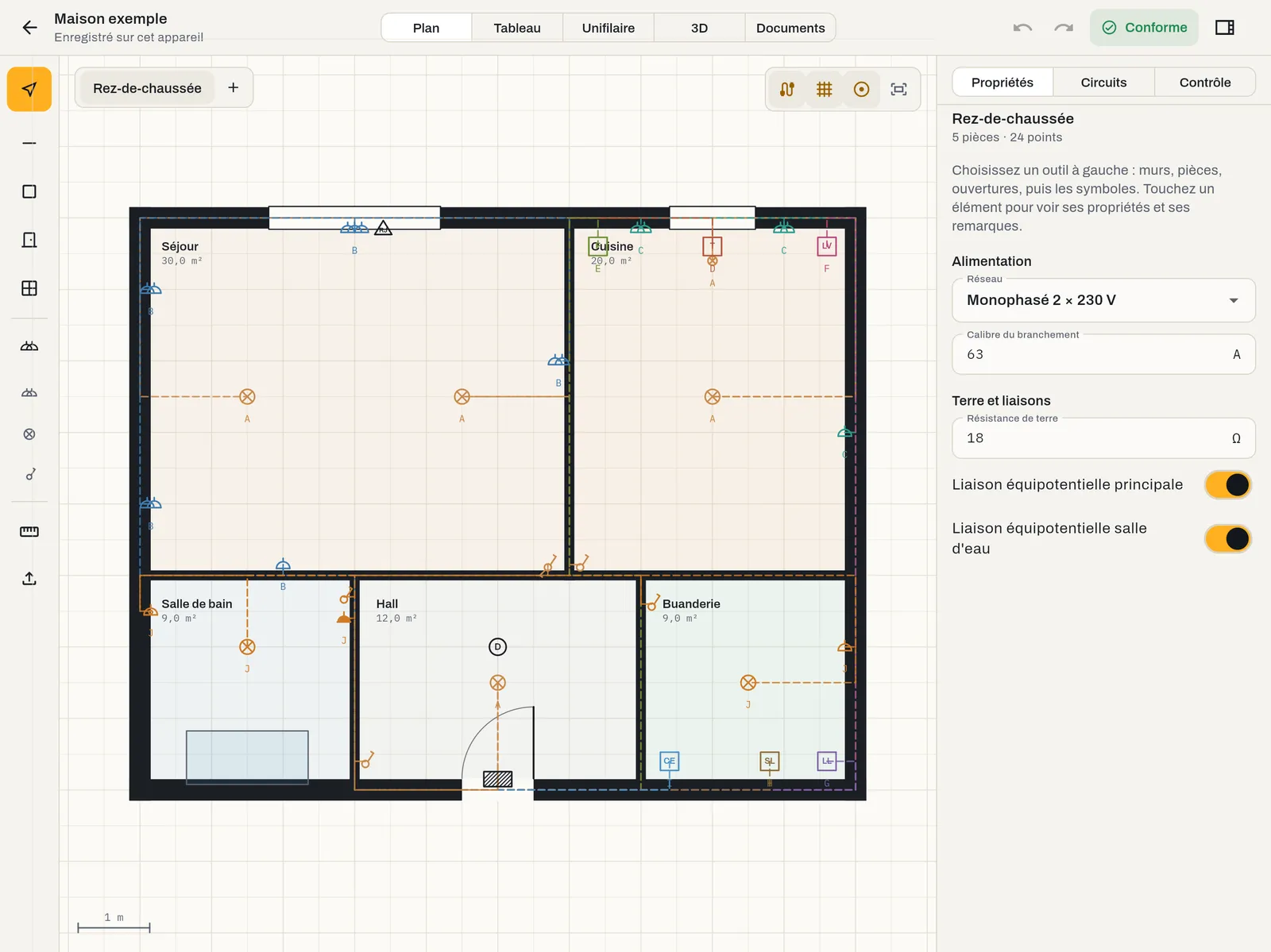
- Obere Leiste: zurück zum Startbildschirm, Projektname und Speicherstatus, die Modi Plan, Verteiler, Übersichtsplan, 3D, Dokumente, Rückgängig und Wiederholen, der Konformitätsstatus (Antippen öffnet den Reiter Prüfung) und die Schaltfläche, die den rechten Bereich ein- oder ausblendet.
- Werkzeugleiste (Modus Plan, links): Auswahl, Wand, Raum, Tür, Fenster; Symbole und drei Direktzugriffe (Doppelsteckdose, Deckenleuchte, Ausschalter); Messen; Plan importieren.
- Auf dem Plan: die Etagen oben links; oben rechts Kabel, Raster, Einrasten und Alles anzeigen.
- Rechter Bereich: die Reiter Eigenschaften, Stromkreise und Prüfung.
Auf einem schmalen Bildschirm (iPhone, Fenster unter 720 px) wandern die Modi in eine Leiste am unteren Rand, und der Bereich öffnet sich über „Details“. Siehe Geräte.
Einstellungen und Konto#
Das Zahnradsymbol auf dem Startbildschirm öffnet die Einstellungen: Sprache, Anzeige (Dichte und Größe der Oberfläche), Darstellung Papier, Graphit oder System, Regelsatz, Tarife, Über die App und der Zugang zum Konto. Das Konto ist optional: Es dient der Lizenz, der Cloud und dem Support, nie dem Zeichnen.