 Disjoncto


Einstellungen und Konto
Einstellungen
Das Zahnrad auf dem Startbildschirm öffnet den Bildschirm Einstellungen. Jede Wahl gilt sofort und bleibt auf dem Gerät gespeichert.
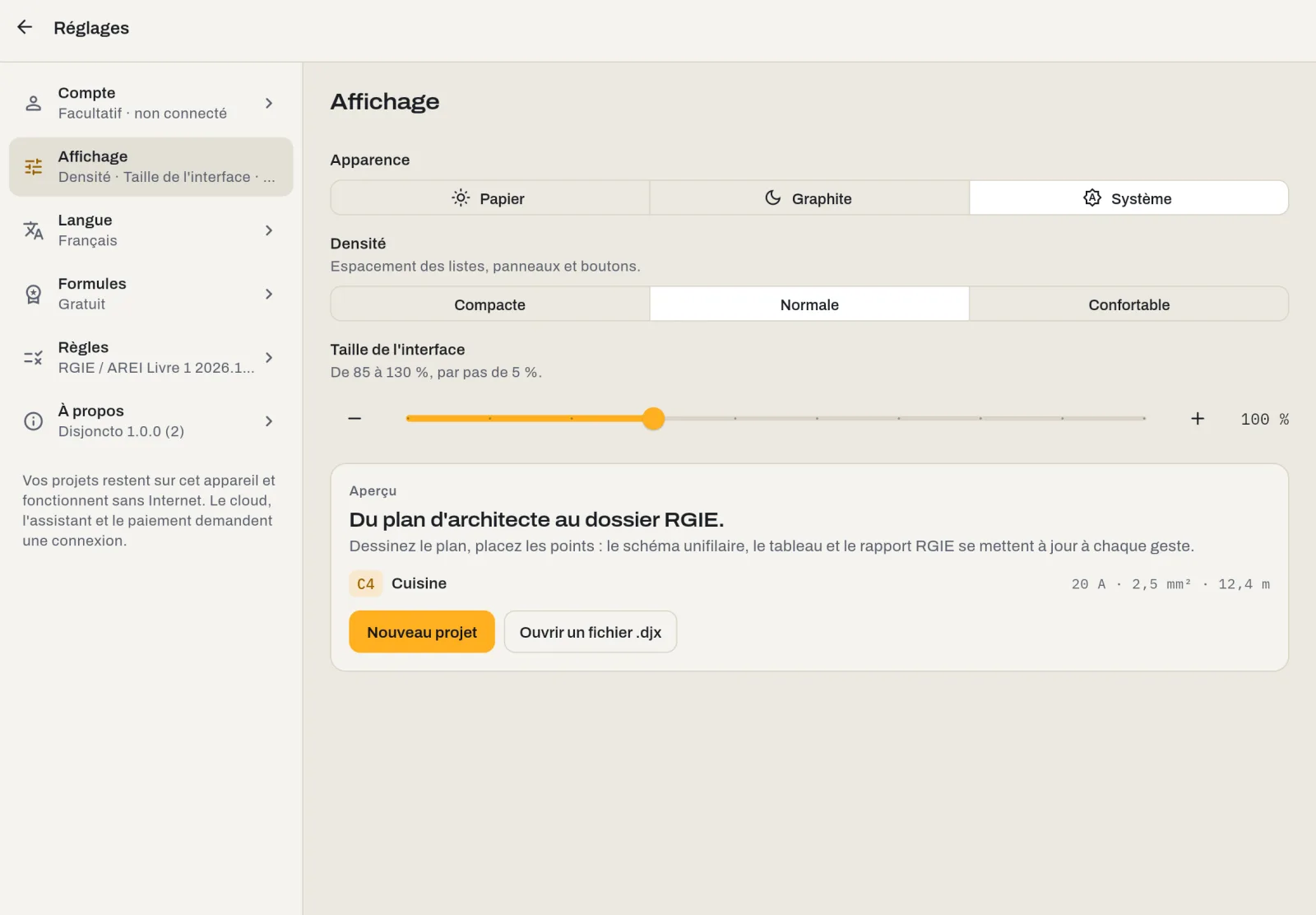
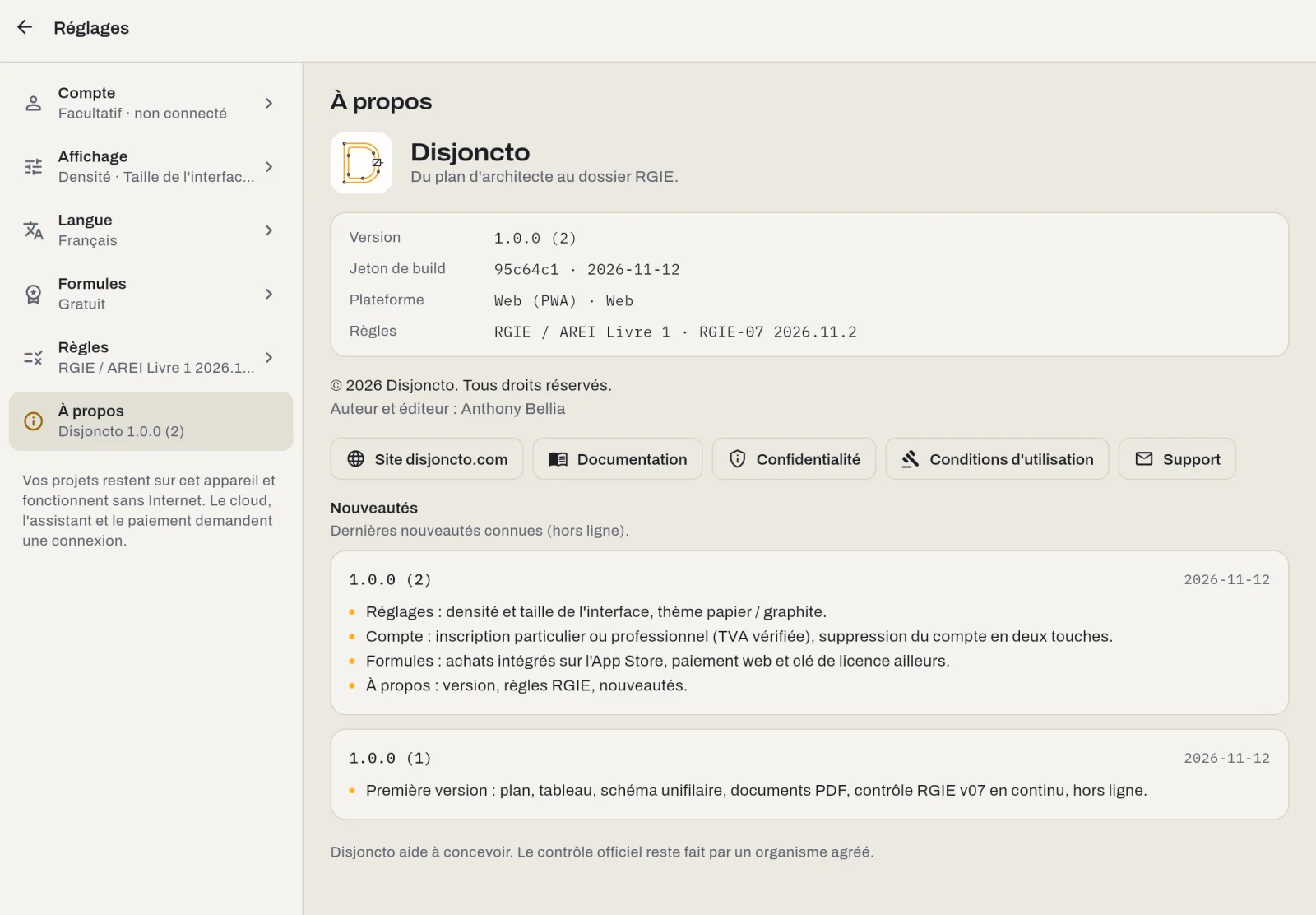
Der Bildschirm ist in Abschnitte gegliedert: Konto, Anzeige, Sprache, Tarife, Regeln und Über die App. Auf iPad und Mac stehen die Abschnitte links, ihr Inhalt erscheint rechts; auf dem iPhone öffnet sich jeder Abschnitt im Vollbild.
Konto#
Der erste Abschnitt führt zum Bildschirm Konto: Anmelden, Erstellen, Abmelden und Löschen des Kontos. Er zeigt den aktuellen Zustand („Optional · nicht angemeldet“ oder Ihre Adresse). Ein Konto ist zum Zeichnen, Prüfen oder Exportieren nie erforderlich.
Anzeige#
Drei Einstellungen passen die Oberfläche an, ohne den Plan zu verändern, der maßstäblich bleibt. Eine Vorschau unten im Abschnitt zeigt das Ergebnis live (eine Überschrift, eine Schaltfläche, eine Stromkreiszeile).
- Darstellung: Papier, hell, für Baustelle, Tageslicht und Druck; Graphit, dunkel, für Büro und Abend; System folgt der Geräteeinstellung. Der Plan behält in beiden Fällen seinen eigenen Hintergrund (Papier oder tiefes Graphit) und sein Millimeterraster; die Farben für Stromkreise und Konformität sind dieselben.
- Dichte: Abstände von Listen, Bereichen und Schaltflächen. Kompakt für Büro und kleine Bildschirme (Leisten von 44 px, mehr sichtbarer Inhalt), Normal als Standard, Komfortabel für Baustelle, Handschuhe und Sonne (Ziele von 48 px und mehr, größere Abstände).
- Größe der Oberfläche: Ein Regler von 85 bis 130 %, in Schritten von 5 %, vergrößert oder verkleinert alle Texte, Symbole und Bereiche; Auf 100 % zurücksetzen stellt den Standardwert wieder her. Der Fließtext fällt nie unter 14 px.
Die Einstellungen lassen sich kombinieren: „Komfortabel“ bei 115 % auf einem iPad in der Sonne, „Kompakt“ bei 100 % auf einem Mac mit großem Bildschirm. Der rechte Bereich, die Werkzeugleiste und die Listen folgen.
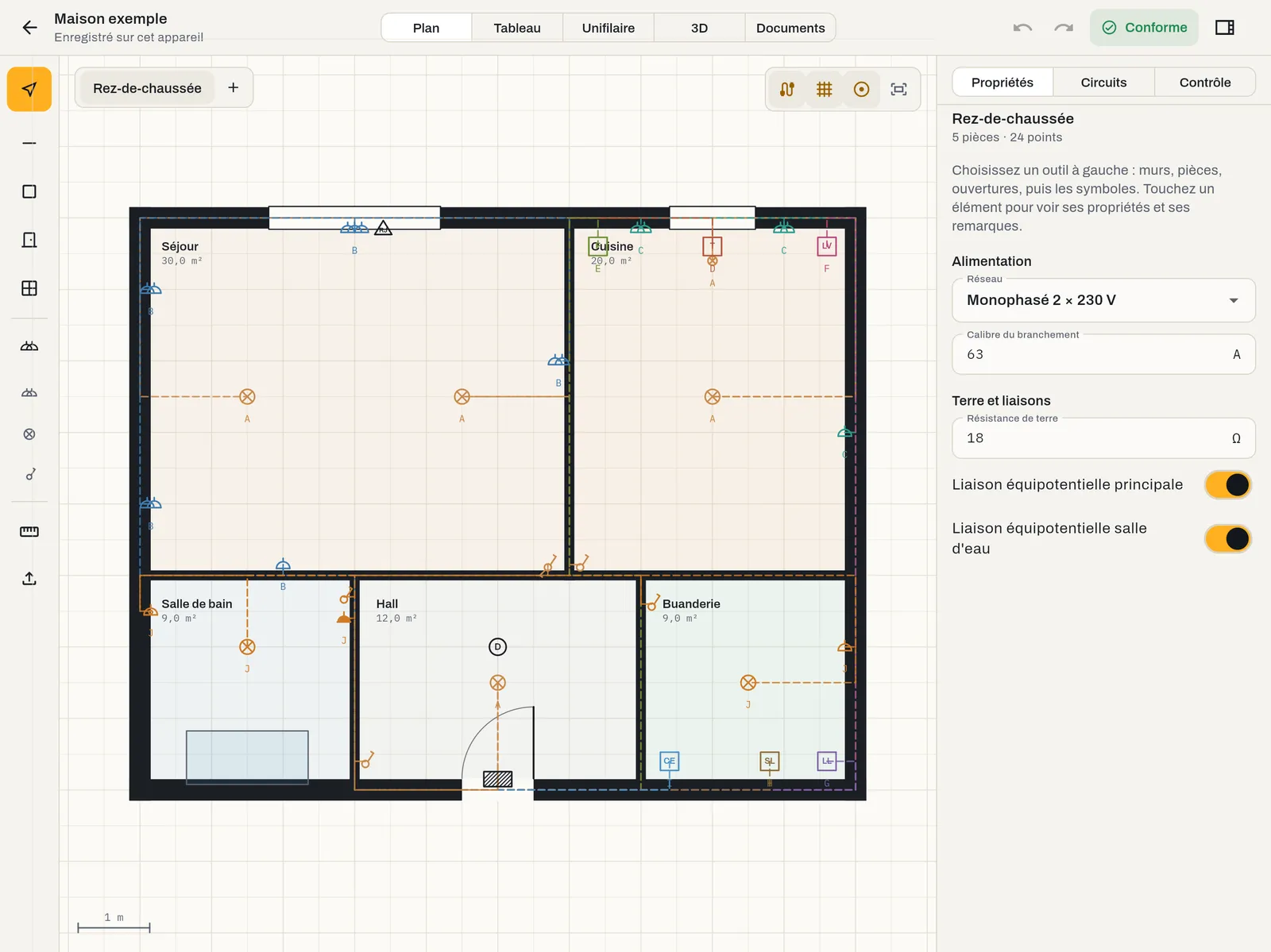 Hell
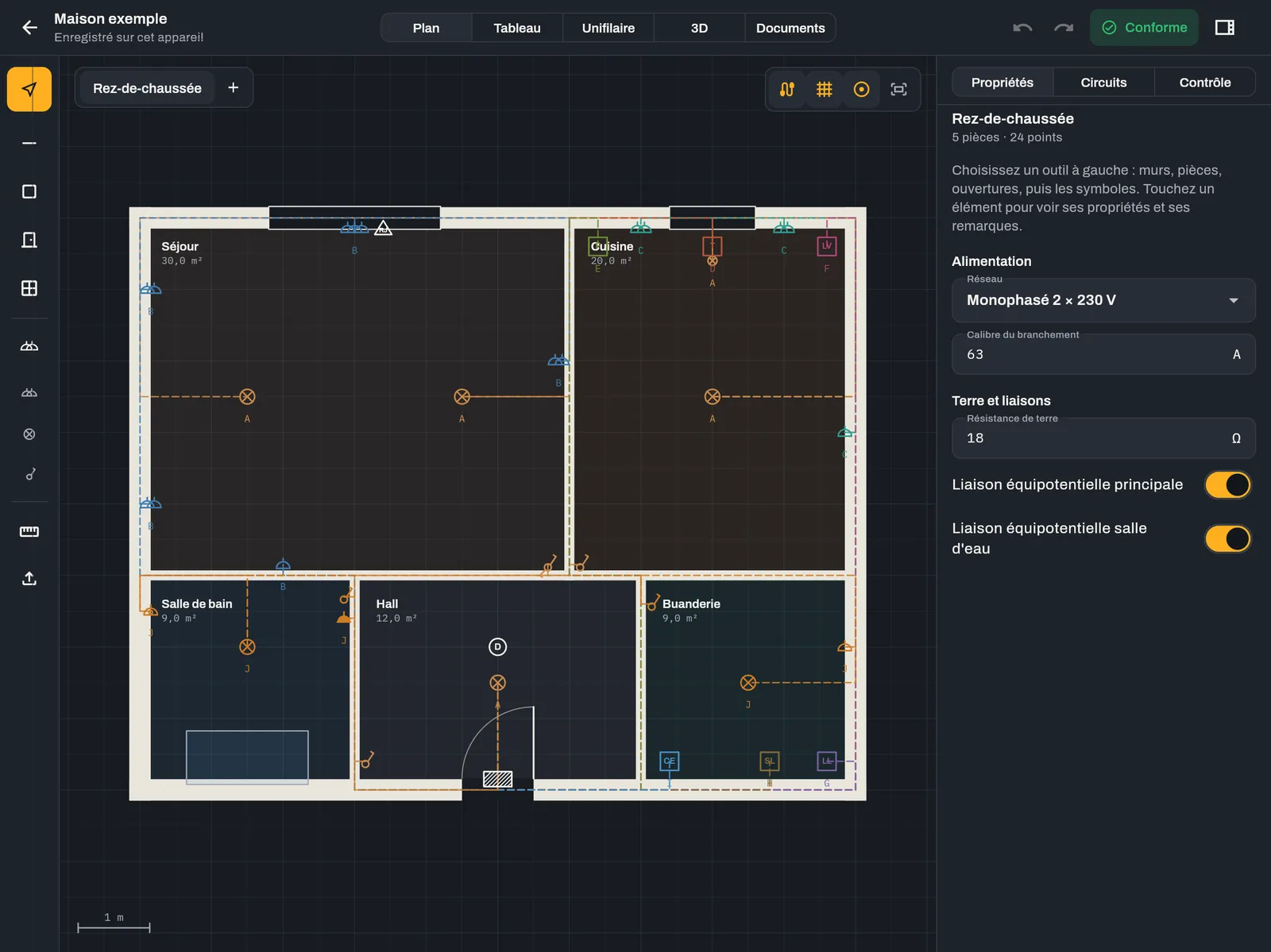 Dunkel
Sprache#
Zehn Sprachen: Französisch, Niederländisch, Englisch, Deutsch, Spanisch, Italienisch, Portugiesisch, Polnisch, Rumänisch und Türkisch. Der Wechsel erfolgt sofort, ohne Neustart, und betrifft die gesamte Oberfläche, einschließlich der Symbolnamen, der Anmerkungen der Prüfung und der danach erzeugten Dokumente. Beim ersten Start übernimmt Disjoncto die Gerätesprache, wenn sie zu den zehn gehört.
Tarife#
Der Abschnitt zeigt den aktiven Tarif (Kostenlos, Baustellen-Pass, Pro, Team, Pakete oder Lebenslang) und öffnet die Tarifliste, den Kauf und die Wiederherstellung von Käufen. Details: Tarife und Lizenzen.
Regeln#
Der eingebettete Regelsatz wird in der Form „RGIE / AREI Buch 1 · Regelsatz RGIE-07 2026.11.2“ angegeben. Es ist der, den die Prüfung offline anwendet. Die Regeln werden ohne neue App-Version aktualisiert; jede Anmerkung verweist auf den Artikel des RGIE. Nennen Sie diese Version dem Support, wenn Sie eine Anmerkung besprechen.
Über die App#
Der Abschnitt Über die App nennt die Version der App, das Build-Token (hilfreich für den Support), die Plattform und den Regelsatz; die Links zu disjoncto.com, zu dieser Dokumentation, zur Datenschutzerklärung, zu den Nutzungsbedingungen und zum Support; die Neuerungen der letzten Versionen (geladen, wenn eine Verbindung besteht, sonst die zuletzt bekannten); den Hinweis „© 2026 Disjoncto. Alle Rechte vorbehalten.“ und „Autor und Herausgeber: Anthony Bellia“.
Wo werden diese Einstellungen gespeichert? Auf dem Gerät, zusammen mit den Projekten. Sie werden nicht zwischen Geräten synchronisiert und nicht an einen Server gesendet. Siehe Datenschutz.