 Disjoncto


Zeichnen
Gebäudeplan
Der Plan ist maßstäblich, in Metern. Er ist die Grundlage für den Installationsplan, die Kabelführung und die Berechnung der Bereiche im Bad.
Wände#
Werkzeug Wand (W). Tippen Sie, um die erste Ecke zu setzen, dann jede weitere Ecke: Zwischen zwei Ecken entsteht eine Wand. Das Maß des aktuellen Segments wird live angezeigt.
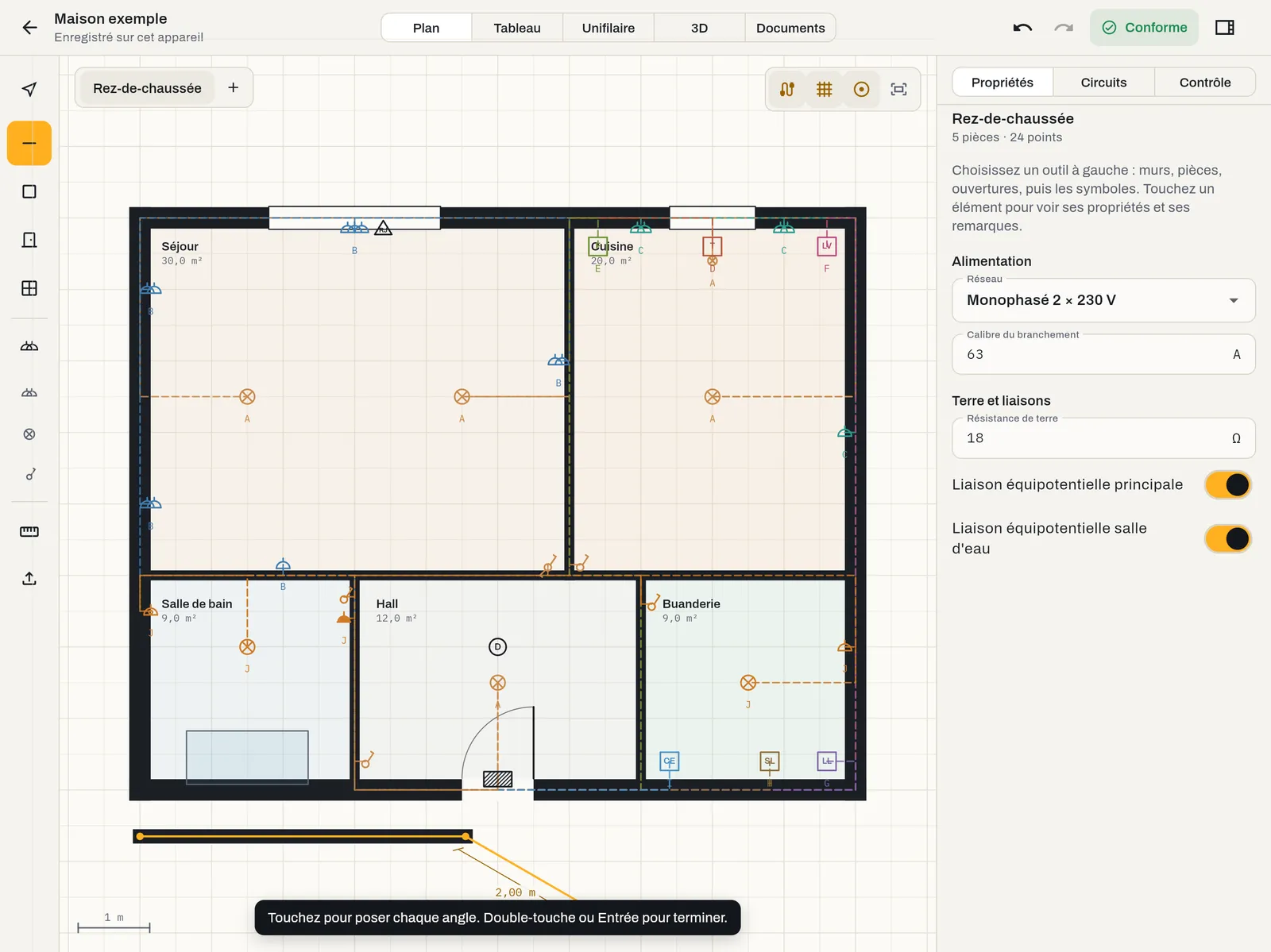
Zum Beenden: Doppeltippen, Enter, oder die erste Ecke erneut antippen, um den Umriss zu schließen. Esc verwirft das aktuelle Segment.
Wählen Sie eine Wand aus, um ihr Maß und ihre Eigenschaften zu sehen: Länge (das Ändern des Werts verschiebt das Ende), Dicke (standardmäßig 20 cm), Höhe (standardmäßig 2,60 m) und Außenwand. Die beiden Griffe an den Enden einer ausgewählten Wand lassen sich verschieben; die an dieser Ecke angeschlossenen Wände folgen.
Einrasten#
Die Schaltfläche Einrasten (oben rechts im Plan) ist standardmäßig aktiv. Beim Zeichnen wird der Punkt angezogen, in dieser Reihenfolge:
- von einer vorhandenen Wandecke (ein bernsteinfarbenes Quadrat zeigt sie an);
- von einem Winkel in 15°-Schritten ab der vorherigen Ecke, wobei die Länge auf 5 cm gerundet wird;
- von einer vorhandenen Wand;
- vom 5-cm-Raster.
Halten Sie ⌥ (Alt), um einen Punkt frei zu setzen. Die Schaltfläche Raster (G) blendet das Millimeterraster ein oder aus; es beeinflusst das Einrasten nicht.
Räume#
Werkzeug Raum (R). Zwei Wege:
- Tippen Sie in das Innere eines von Wänden umschlossenen Bereichs: Disjoncto erkennt das Rechteck, das die nächstgelegenen Wände begrenzen.
- Zeichnen Sie den Umriss Punkt für Punkt; schließen Sie ihn durch Antippen des ersten Punkts oder durch Doppeltippen.
Ein Fenster fragt nach Name und Raumart: Wohnzimmer, Küche, Schlafzimmer, Badezimmer, Duschraum, WC, Waschküche, Flur, Büro, Garage, Keller, Dachboden, Technikraum, Außenbereich oder Sonstiges. Die Raumart zählt: Die Küche fasst ihre Steckdosen auf eigenen Stromkreisen zusammen, und Badezimmer und Duschraum lösen die Berechnung der Bereiche und die 30-mA-Anforderung aus.
Ein ausgewählter Raum zeigt seine Fläche und die Anzahl seiner Punkte; Name und Raumart ändern Sie im Bereich rechts.
Türen und Fenster#
Werkzeuge Tür (D) und Fenster (F): Tippen Sie eine Wand an, in weniger als 40 cm Abstand. Die Tür wird mit 0,90 × 2,10 m angelegt, das Fenster mit 1,20 × 1,20 m und einer Brüstung von 0,90 m. Im Bereich rechts: Typ (Tür, Fenster, Schiebetür, Garagentor), Breite, Höhe, Brüstung und Richtung umkehren bei Türen.
Etagen#
Die Etagenleiste befindet sich oben links im Plan. Tippen Sie eine Etage an, um sie anzuzeigen; + fügt eine hinzu, aus Keller, Erdgeschoss, 1. Obergeschoss, 2. Obergeschoss und Dachboden (Höhen −2,60 m, 0, 2,90 m, 5,80 m und 8,70 m). Die neue Etage übernimmt die Außenwände der aktuellen Etage als Ausgangspunkt. Langes Drücken auf eine Etage erlaubt, sie umzubenennen oder zu löschen.
Ohne Auswahl zeigt der Reiter Eigenschaften die Zusammenfassung der Etage (Räume, Punkte) und die Projektdaten: Netz, Nennstrom des Hausanschlusses, Erdungswiderstand und Potentialausgleich. Sie fließen in die Prüfung ein.
Einen Plan importieren#
Schaltfläche Plan importieren unten in der Werkzeugleiste. Zulässige Formate:
- PDF: Die erste Seite wird in ein Bild umgewandelt (150 dpi) und mit 45 % Deckkraft unter den Plan gelegt;
- Bild PNG oder JPEG: wird auf dieselbe Weise platziert;
- DXF: Die Entitäten LINE, LWPOLYLINE und POLYLINE werden zu Wänden. Die Einheit wird aus dem Header gelesen ($INSUNITS: mm, cm oder m), standardmäßig Millimeter.
Die automatische Wanderkennung auf einem PDF oder Foto ist in Vorbereitung.
Maßstab setzen#
Nach dem Import eines PDF oder Bildes wird das Maßstab-Werkzeug aktiv: Tippen Sie zwei Punkte an, deren Abstand Sie kennen (ein Maß im Plan, eine Fassade), und geben Sie dann den realen Abstand in Metern ein. Der importierte Plan wird um den ersten Punkt skaliert. Bei Bedarf wiederholen Sie den Vorgang durch erneuten Import. Zeichnen Sie anschließend die Wände mit dem Werkzeug Wand darüber nach.
Maße und Messen#
Maße erscheinen beim Zeichnen einer Wand und an jeder ausgewählten Wand, in Metern mit zwei Dezimalstellen. Das Werkzeug Messen (M) misst zwischen zwei angetippten Punkten; ein drittes Antippen beginnt von neuem. Die Messung rastet wie die Wände ein.
Im Plan navigieren#
- Finger: Ein Finger auf freier Fläche verschiebt den Plan, zwei Finger verschieben, zoomen und drehen (die Drehung rastet bei 0° und 90° ein).
- Maus: Mausrad zum Zoomen, ⇧ + Mausrad oder mittlere Taste zum Verschieben; Ziehen auf freier Fläche zeichnet ein Auswahlrechteck.
- Trackpad: zwei Finger zum Verschieben, Zusammenziehen zum Zoomen, Drehen zum Rotieren.
- Alles anzeigen (⌘ 0) rahmt die Etage neu ein.
Details je Gerät: Geräte. Liste der Tasten: Tastenkürzel.