 Disjoncto


Desenhar
Planta do edifício
A planta está à escala, em metros. Serve de base à planta de implantação, ao traçado dos cabos e ao cálculo dos volumes da casa de banho.
Paredes#
Ferramenta Parede (W). Toque para colocar o primeiro canto e depois cada canto seguinte: é criada uma parede entre dois cantos. A cota do segmento em curso aparece em direto.
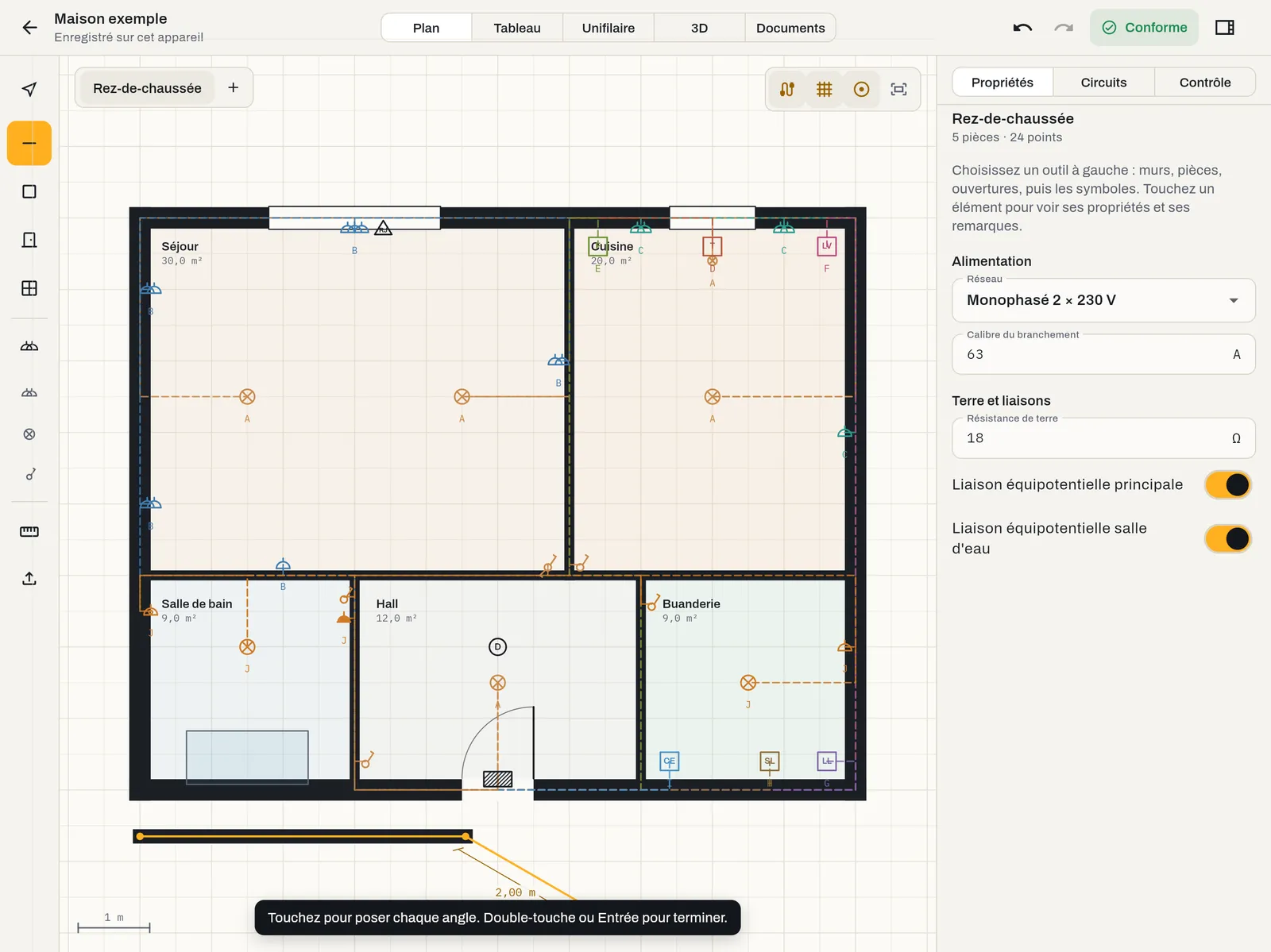
Para terminar: toque duplo, Enter, ou toque de novo no primeiro canto para fechar o contorno. Esc abandona o segmento em curso.
Selecione uma parede para ver a sua cota e as suas propriedades: Comprimento (alterar o valor desloca a extremidade), Espessura (20 cm por defeito), Altura (2,60 m por defeito) e Parede exterior. As duas pegas nas extremidades de uma parede selecionada deslocam-se; as paredes ligadas a esse canto acompanham.
Íman#
O botão Íman (em cima à direita da planta) está ativo por defeito. Durante um traçado, o ponto é atraído, por esta ordem:
- por um canto de parede existente (um quadrado âmbar assinala-o);
- por um ângulo múltiplo de 15° a partir do canto anterior, com o comprimento arredondado a 5 cm;
- por uma parede existente;
- pela grelha de 5 cm.
Mantenha ⌥ (Alt) premida para colocar um ponto livremente. O botão Grelha (G) mostra ou oculta a grelha milimétrica; ela não influencia o íman.
Divisões#
Ferramenta Divisão (R). Duas formas:
- Toque no interior de um espaço fechado por paredes: o Disjoncto deteta o retângulo delimitado pelas paredes mais próximas.
- Desenhe o contorno ponto a ponto; feche tocando no primeiro ponto ou com um toque duplo.
Uma janela pede o nome e o tipo de divisão: Sala, Cozinha, Quarto, Casa de banho, Casa de duche, WC, Lavandaria, Hall, Escritório, Garagem, Cave, Sótão, Local técnico, Exterior ou Outro. O tipo conta: a cozinha agrupa as suas tomadas em circuitos próprios, e a casa de banho e a casa de duche acionam o cálculo dos volumes e a exigência de 30 mA.
Uma divisão selecionada mostra a sua área e o seu número de pontos; o nome e o tipo alteram-se no painel.
Portas e janelas#
Ferramentas Porta (D) e Janela (F): toque numa parede, a menos de 40 cm. A porta é criada com 0,90 × 2,10 m, a janela com 1,20 × 1,20 m e um peitoril a 0,90 m. No painel: tipo (Porta, Janela, Porta de correr, Porta de garagem), largura, altura, peitoril e Inverter o sentido para as portas.
Pisos#
A barra dos pisos está em cima à esquerda da planta. Toque num piso para o mostrar; + adiciona um de entre Cave, R/C, 1.º andar, 2.º andar e Sótão (cotas de −2,60 m, 0, 2,90 m, 5,80 m e 8,70 m). O novo piso retoma as paredes exteriores do piso atual como ponto de partida. Um toque longo num piso permite mudar-lhe o nome ou eliminá-lo.
Sem seleção, o separador Propriedades mostra o resumo do piso (divisões, pontos) e os dados do projeto: rede, calibre do ramal, resistência de terra e ligações equipotenciais. Estes dados alimentam a verificação.
Importar uma planta#
Botão Importar uma planta no fundo da barra de ferramentas. Formatos aceites:
- PDF: a primeira página é convertida em imagem (150 dpi) e colocada por baixo da planta, a 45 % de opacidade;
- Imagem PNG ou JPEG: colocada da mesma forma;
- DXF: as entidades LINE, LWPOLYLINE e POLYLINE tornam-se paredes. A unidade é lida no cabeçalho ($INSUNITS: mm, cm ou m), milímetros por defeito.
O reconhecimento automático das paredes num PDF ou numa fotografia está em breve.
Definir a escala#
Após a importação de um PDF ou de uma imagem, a ferramenta de escala ativa-se: toque em dois pontos cuja distância conheça (uma cota da planta, uma fachada) e introduza a distância real em metros. A planta importada é posta à escala em torno do primeiro ponto. Repita, se necessário, voltando a importar. Depois, redesenhe as paredes por cima com a ferramenta Parede.
Cotas e medição#
As cotas aparecem durante o traçado de uma parede e em qualquer parede selecionada, em metros com duas casas decimais. A ferramenta Medir (M) mede entre dois pontos tocados; um terceiro toque recomeça. A medição usa o íman como as paredes.
Navegar na planta#
- Dedos: um dedo no vazio desloca a planta, dois dedos deslocam, ampliam e rodam (a rotação fixa-se a 0° e 90°).
- Rato: roda para o zoom, ⇧ + roda ou botão do meio para deslocar; arrastar no vazio traça um retângulo de seleção.
- Trackpad: dois dedos para deslocar, pinça para o zoom, rodar para girar.
- Mostrar tudo (⌘ 0) reenquadra o piso.
Detalhes por dispositivo: Dispositivos. Lista das teclas: Atalhos de teclado.