 Disjoncto


Rysowanie
Plan budynku
Plan jest w skali, w metrach. Stanowi podstawę planu rozmieszczenia, prowadzenia kabli i obliczania stref w łazience.
Ściany#
Narzędzie Ściana (W). Dotknij, aby ustawić pierwszy narożnik, a potem każdy kolejny: między dwoma narożnikami powstaje ściana. Wymiar bieżącego odcinka wyświetla się na żywo.
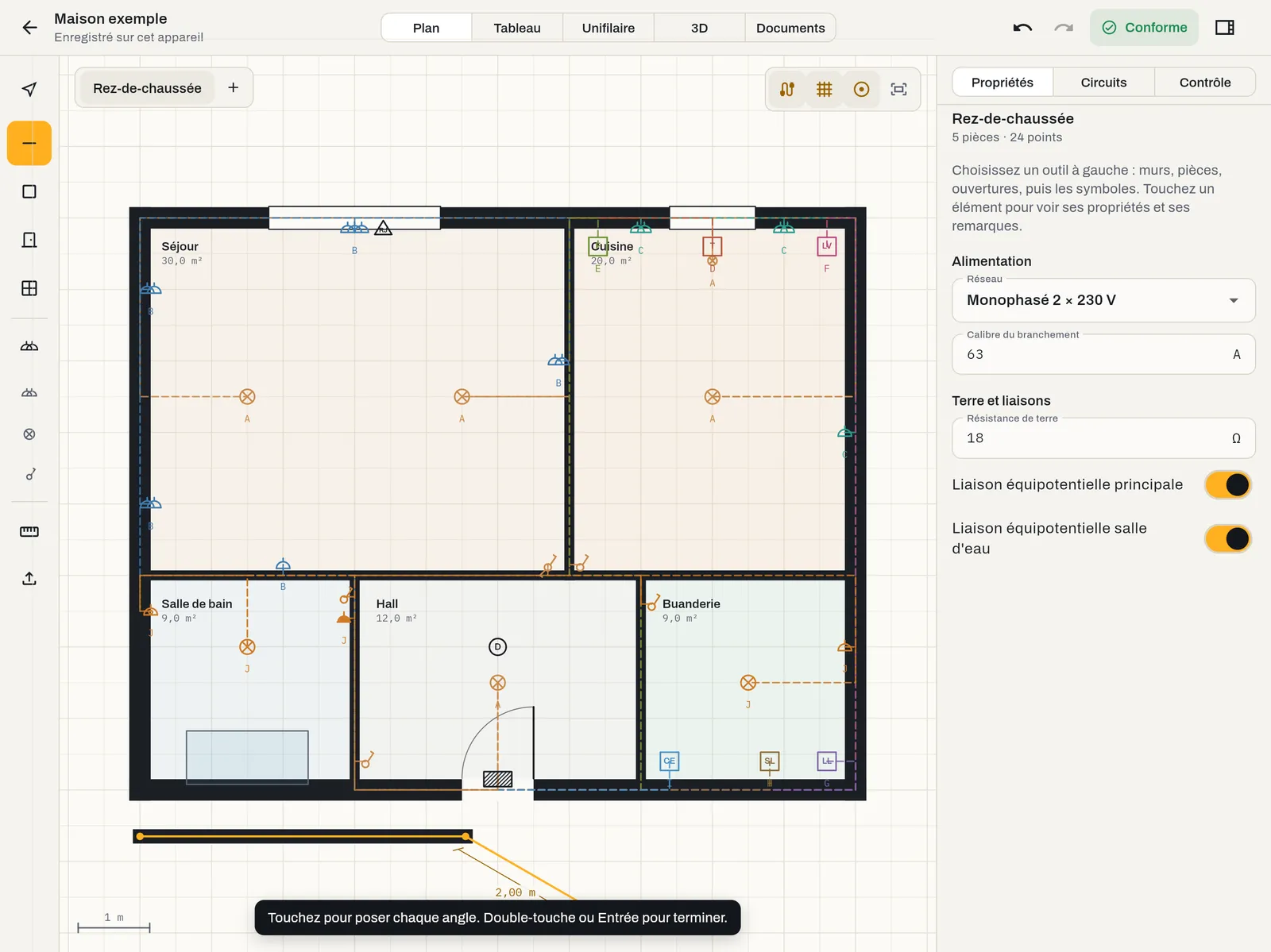
Aby zakończyć: dwukrotne dotknięcie, Enter albo ponowne dotknięcie pierwszego narożnika, aby zamknąć obrys. Esc porzuca bieżący odcinek.
Zaznacz ścianę, aby zobaczyć jej wymiar i właściwości: Długość (zmiana wartości przesuwa koniec), Grubość (domyślnie 20 cm), Wysokość (domyślnie 2,60 m) i Ściana zewnętrzna. Dwa uchwyty na końcach zaznaczonej ściany można przesuwać; ściany połączone w tym narożniku podążają za nimi.
Przyciąganie#
Przycisk Przyciąganie (w prawym górnym rogu planu) jest domyślnie włączony. Podczas rysowania punkt jest przyciągany, w tej kolejności:
- do istniejącego narożnika ściany (sygnalizuje go bursztynowy kwadrat);
- do kąta będącego wielokrotnością 15° od poprzedniego narożnika, z długością zaokrągloną do 5 cm;
- do istniejącej ściany;
- do siatki 5 cm.
Przytrzymaj ⌥ (Alt), aby ustawić punkt swobodnie. Przycisk Siatka (G) pokazuje lub ukrywa siatkę milimetrową; nie wpływa ona na przyciąganie.
Pomieszczenia#
Narzędzie Pomieszczenie (R). Dwa sposoby:
- Dotknij wnętrza przestrzeni zamkniętej ścianami: Disjoncto wykrywa prostokąt wyznaczony przez najbliższe ściany.
- Narysuj obrys punkt po punkcie; zamknij go, dotykając pierwszego punktu lub dwukrotnym dotknięciem.
Okno pyta o nazwę i rodzaj pomieszczenia: Salon, Kuchnia, Sypialnia, Łazienka, Pomieszczenie z prysznicem, WC, Pralnia, Przedpokój, Gabinet, Garaż, Piwnica, Strych, Pomieszczenie techniczne, Na zewnątrz lub Inne. Rodzaj ma znaczenie: kuchnia grupuje swoje gniazda na własnych obwodach, a łazienka i pomieszczenie z prysznicem uruchamiają obliczanie stref i wymaganie 30 mA.
Zaznaczone pomieszczenie pokazuje swoją powierzchnię i liczbę punktów; nazwę i rodzaj zmienia się w panelu.
Drzwi i okna#
Narzędzia Drzwi (D) i Okno (F): dotknij ściany w odległości do 40 cm. Drzwi powstają w wymiarze 0,90 × 2,10 m, okno 1,20 × 1,20 m z parapetem na 0,90 m. W panelu: typ (Drzwi, Okno, Drzwi przesuwne, Brama garażowa), szerokość, wysokość, parapet oraz Odwróć kierunek dla drzwi.
Kondygnacje#
Pasek kondygnacji znajduje się w lewym górnym rogu planu. Dotknij kondygnacji, aby ją wyświetlić; + dodaje nową spośród: Piwnica, Parter, 1. piętro, 2. piętro i Poddasze (rzędne −2,60 m, 0, 2,90 m, 5,80 m i 8,70 m). Nowa kondygnacja przejmuje ściany zewnętrzne bieżącej jako punkt wyjścia. Długie przytrzymanie kondygnacji pozwala zmienić jej nazwę lub ją usunąć.
Bez zaznaczenia zakładka Właściwości pokazuje podsumowanie kondygnacji (pomieszczenia, punkty) i dane projektu: sieć, prąd znamionowy przyłącza, rezystancję uziemienia i połączenia wyrównawcze. Zasilają one kontrolę.
Import planu#
Przycisk Importuj plan na dole paska narzędzi. Obsługiwane formaty:
- PDF: pierwsza strona jest zamieniana na obraz (150 dpi) i umieszczana pod planem z kryciem 45 %;
- Obraz PNG lub JPEG: umieszczany w ten sam sposób;
- DXF: elementy LINE, LWPOLYLINE i POLYLINE stają się ścianami. Jednostka jest odczytywana z nagłówka ($INSUNITS: mm, cm lub m), domyślnie milimetry.
Automatyczne rozpoznawanie ścian na PDF lub zdjęciu jest wkrótce.
Ustawianie skali#
Po zaimportowaniu PDF lub obrazu uruchamia się narzędzie ustawiania skali: dotknij dwóch punktów, których odległość znasz (wymiar na planie, elewacja), a następnie wpisz rzeczywistą odległość w metrach. Zaimportowany plan jest skalowany względem pierwszego punktu. W razie potrzeby powtórz, importując ponownie. Następnie narysuj ściany na wierzchu narzędziem Ściana.
Wymiary i pomiar#
Wymiary pojawiają się podczas rysowania ściany i na każdej zaznaczonej ścianie, w metrach z dwoma miejscami po przecinku. Narzędzie Mierz (M) mierzy odległość między dwoma dotkniętymi punktami; trzecie dotknięcie zaczyna od nowa. Pomiar przyciąga się tak jak ściany.
Poruszanie się po planie#
- Palce: jeden palec na pustym miejscu przesuwa plan, dwa palce przesuwają, powiększają i obracają (obrót przyciąga się do 0° i 90°).
- Mysz: kółko powiększa, ⇧ + kółko lub środkowy przycisk przesuwa; przeciąganie na pustym miejscu rysuje prostokąt zaznaczenia.
- Gładzik: dwa palce przesuwają, uszczypnięcie powiększa, obrót obraca.
- Pokaż wszystko (⌘ 0) kadruje widok na kondygnację.
Szczegóły dla każdego urządzenia: Urządzenia. Lista klawiszy: Skróty klawiszowe.