 Disjoncto


Tekenen
Plan van het gebouw
Het plan is op schaal, in meter. Het dient als basis voor het situatieschema, de routering van de kabels en de berekening van de badkamervolumes.
Muren#
Gereedschap Muur (W). Raak aan om de eerste hoek te plaatsen, daarna elke volgende hoek: tussen twee hoeken ontstaat een muur. De maat van het lopende segment verschijnt live.
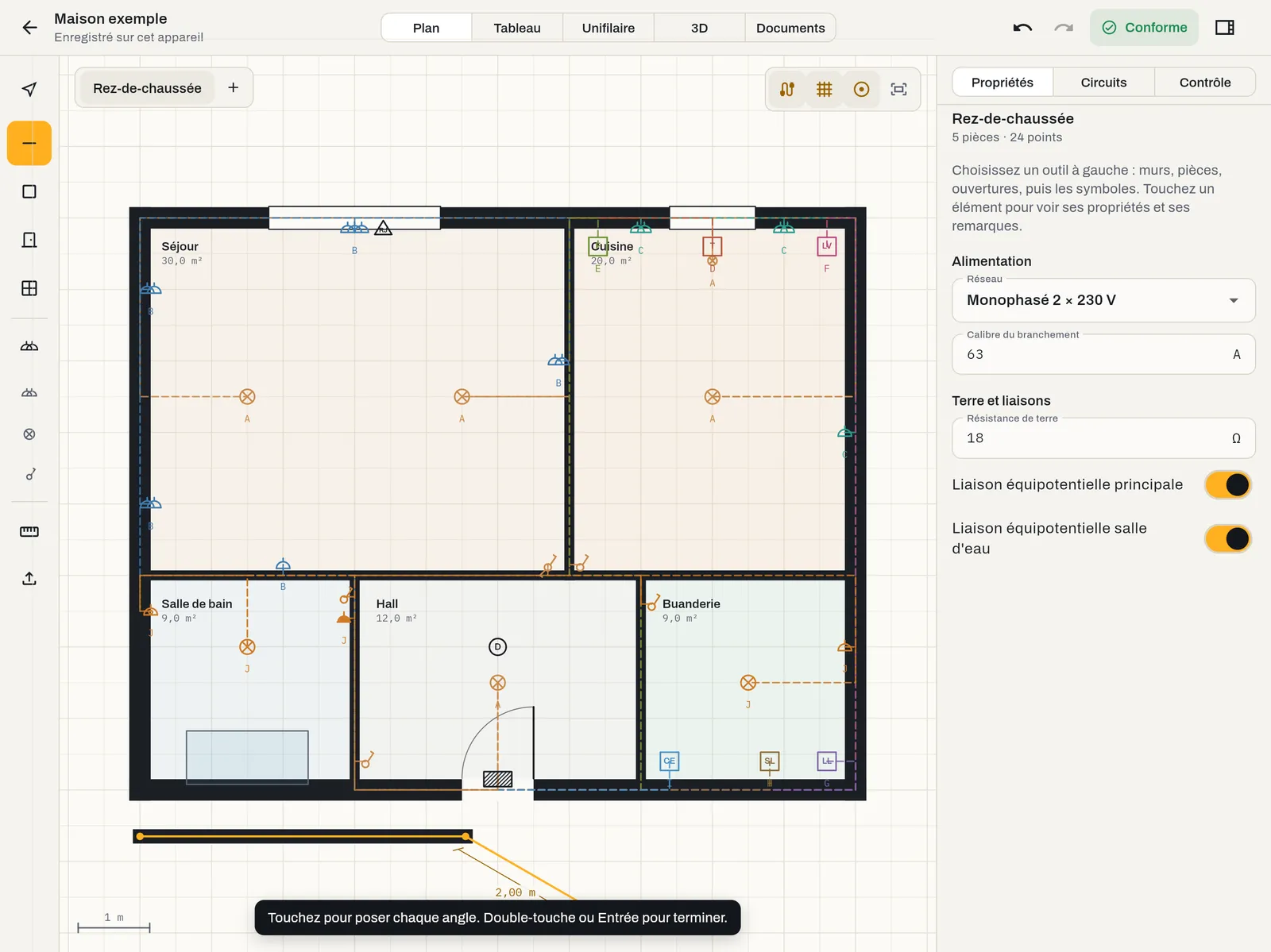
Om te beëindigen: dubbeltik, Enter, of raak de eerste hoek opnieuw aan om de omtrek te sluiten. Esc annuleert het lopende segment.
Selecteer een muur om zijn maat en eigenschappen te zien: Lengte (de waarde wijzigen verplaatst het uiteinde), Dikte (standaard 20 cm), Hoogte (standaard 2,60 m) en Buitenmuur. De twee grepen aan de uiteinden van een geselecteerde muur kunt u verslepen; de muren die aan die hoek vasthangen, volgen.
Magnetisme#
De knop Magnetisch (rechtsboven op het plan) staat standaard aan. Tijdens het tekenen wordt het punt aangetrokken, in deze volgorde:
- door een bestaande muurhoek (een amberkleurig vierkantje geeft dat aan);
- door een hoek die een veelvoud van 15° is vanaf de vorige hoek, waarbij de lengte wordt afgerond op 5 cm;
- door een bestaande muur;
- door het raster van 5 cm.
Houd ⌥ (Alt) ingedrukt om een punt vrij te plaatsen. De knop Raster (G) toont of verbergt het millimeterraster; het beïnvloedt het magnetisme niet.
Ruimtes#
Gereedschap Ruimte (R). Twee manieren:
- Raak de binnenkant aan van een door muren gesloten ruimte: Disjoncto herkent de rechthoek die door de dichtstbijzijnde muren wordt begrensd.
- Teken de omtrek punt per punt; sluit af door het eerste punt aan te raken of door een dubbeltik.
Een venster vraagt de naam en het type ruimte: Woonkamer, Keuken, Slaapkamer, Badkamer, Doucheruimte, WC, Wasplaats, Hal, Bureau, Garage, Kelder, Zolder, Technische ruimte, Buiten of Andere. Het type telt: de keuken groepeert haar stopcontacten op eigen kringen, en de badkamer en de doucheruimte starten de berekening van de volumes en de vereiste van 30 mA.
Een geselecteerde ruimte toont haar oppervlakte en haar aantal punten; haar naam en type wijzigt u in het paneel.
Deuren en ramen#
Gereedschappen Deur (D) en Raam (F): raak een muur aan, op minder dan 40 cm. De deur wordt aangemaakt op 0,90 × 2,10 m, het raam op 1,20 × 1,20 m met een borstwering van 0,90 m. In het paneel: type (Deur, Raam, Schuifdeur, Garagepoort), breedte, hoogte, borstwering, en Richting omkeren voor deuren.
Verdiepingen#
De balk met verdiepingen staat linksboven op het plan. Raak een verdieping aan om ze te tonen; + voegt er een toe uit Kelder, Gelijkvloers, 1e verdieping, 2e verdieping en Zolder (hoogtes −2,60 m, 0, 2,90 m, 5,80 m en 8,70 m). De nieuwe verdieping neemt de buitenmuren van de huidige verdieping over als vertrekpunt. Lang drukken op een verdieping laat toe ze te hernoemen of te verwijderen.
Zonder selectie toont het tabblad Eigenschappen het overzicht van de verdieping (ruimtes, punten) en de projectgegevens: net, kaliber van de aansluiting, aardingsweerstand en equipotentiaalverbindingen. Die voeden de controle.
Een plan importeren#
Knop Plan importeren onderaan de werkbalk. Aanvaarde formaten:
- PDF: de eerste pagina wordt omgezet in een afbeelding (150 dpi) en onder het plan geplaatst, met 45 % dekking;
- Afbeelding PNG of JPEG: op dezelfde manier geplaatst;
- DXF: de entiteiten LINE, LWPOLYLINE en POLYLINE worden muren. De eenheid wordt uit de header gelezen ($INSUNITS: mm, cm of m), standaard millimeter.
De automatische herkenning van muren op een pdf of een foto is binnenkort.
Op schaal brengen#
Na de import van een pdf of een afbeelding wordt het schaalgereedschap actief: raak twee punten aan waarvan u de afstand kent (een maat op het plan, een gevel), en voer dan de werkelijke afstand in meter in. Het geïmporteerde plan wordt op schaal gebracht rond het eerste punt. Begin indien nodig opnieuw door opnieuw te importeren. Teken daarna de muren eroverheen met het gereedschap Muur.
Maten en meten#
De maten verschijnen tijdens het tekenen van een muur en op elke geselecteerde muur, in meter met twee decimalen. Het gereedschap Meten (M) meet tussen twee aangeraakte punten; een derde aanraking begint opnieuw. De meting is magnetisch zoals de muren.
Navigeren op het plan#
- Vingers: één vinger op een lege plek verschuift het plan, twee vingers verschuiven, zoomen en draaien (de rotatie klikt vast op 0° en 90°).
- Muis: scrolwiel om te zoomen, ⇧ + scrolwiel of middelste knop om te verschuiven; slepen op een lege plek tekent een selectierechthoek.
- Trackpad: twee vingers om te verschuiven, knijpen om te zoomen, draaien om te roteren.
- Alles tonen (⌘ 0) kadert opnieuw op de verdieping.
Details per toestel: Toestellen. Lijst van de toetsen: Sneltoetsen.