 Disjoncto


Referentie
Toestellen
Eén app, die zich aanpast aan het gereedschap: de stylus tekent, de vingers navigeren, het toetsenbord versnelt.
iPad en Apple Pencil#
- De Pencil tekent: muren, ruimtes, symbolen, selectie, verplaatsing.
- De vingers navigeren: zodra de Pencil is gebruikt, verschuift één vinger het plan in plaats van te tekenen; dat is de handpalmafwijzing. Een korte aanraking met de vinger selecteert wel een element.
- Twee vingers: het plan verschuiven, zoomen, draaien (magnetisch op 0° en 90°).
- Zweven (iPad Pro met M2-chip of recenter): wanneer u de punt nadert zonder aan te raken, volgen het voorbeeld van het symbool en het magnetische punt de Pencil.
Zonder Pencil doet de vinger alles: één vinger tekent met het actieve gereedschap, en verschuift het plan met het gereedschap Selectie op een lege plek. Met een toetsenbord werken alle sneltoetsen; ⌘ is de commandotoets.
Mac#
- Trackpad: twee vingers om te verschuiven, knijpen om te zoomen, draaien om het plan te roteren.
- Muis: scrolwiel om te zoomen onder de aanwijzer, ⇧ + scrolwiel of middelste knop om te verschuiven, slepen op een lege plek voor een rechthoekige selectie.
- Toetsenbord: gereedschappen met één toets (V, W, R, D, F, P, L, I, M), modi 1 tot 5, ⌘ om ongedaan te maken, te dupliceren, te zoomen. Zie Sneltoetsen.
Op Windows en Linux gelden dezelfde gebaren, met Ctrl in plaats van ⌘.
iPhone#
Op een smal scherm schakelt Disjoncto over naar de raadpleegmodus: de app blijft staand, de modi Plan, Bord, Eendraad, 3D en Dossier staan in de onderste balk, en Details opent de tabbladen Eigenschappen, Kringen en Controle in een paneel dat van onderen omhoogschuift. De tekenwerkbalk wordt er niet getoond: u leest er een project na, controleert een kring of een punt, corrigeert een opmerking, exporteert het dossier. Tekenen doet u op iPad of computer.
Weergave#
Papier (licht) voor de werf en het afdrukken, Grafiet (donker) voor het kantoor en de avond, of Systeem. De keuze maakt u in de instellingen, samen met de dichtheid en de grootte van de interface.
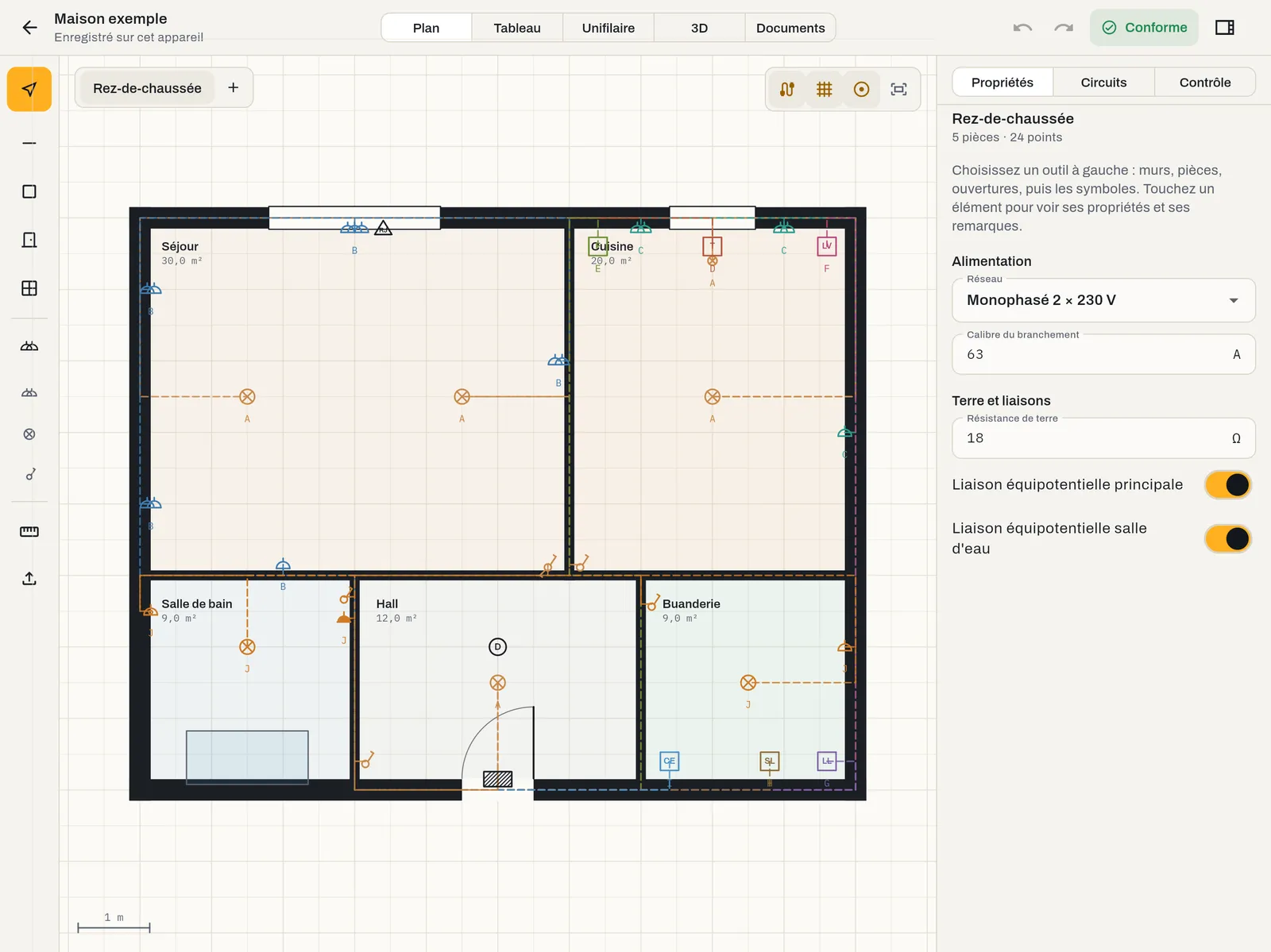 Licht
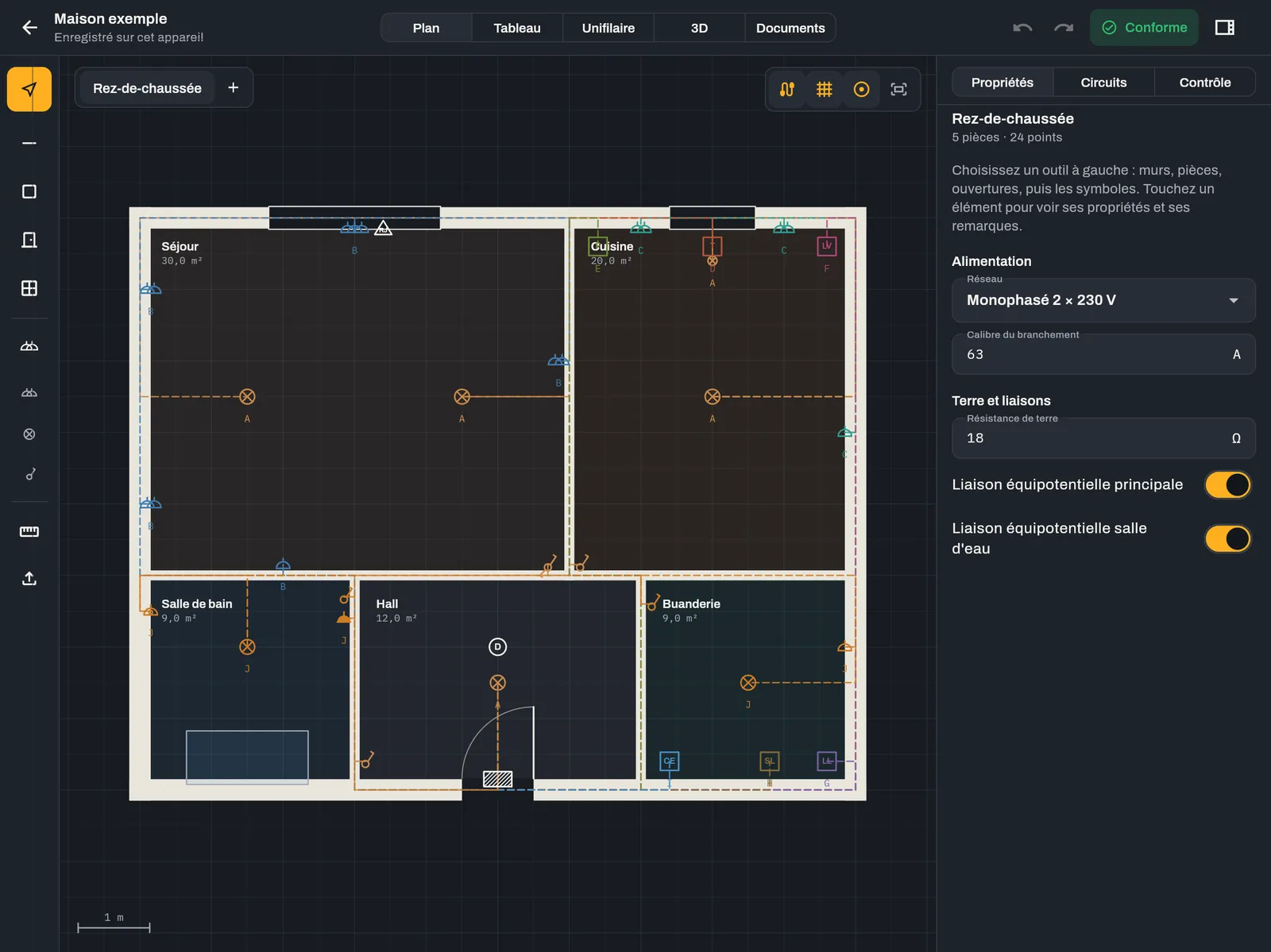 Donker
Sneltoetsen op Mac#
Op Mac bedient u de editor volledig met het toetsenbord: gereedschappen met één letter, modi 1 tot 5, ⌘ Z, ⌘ D, ⌘ 0. De volledige lijst, met de equivalenten voor Windows en Linux, staat op de pagina Sneltoetsen.
LiDAR-scan#
Het opmeten van een ruimte met de LiDAR-sensor van de iPad Pro en de iPhone Pro is binnenkort.