 Disjoncto


Disegnare
Planimetria dell'edificio
La planimetria è in scala, in metri. Serve da base alla planimetria dell'impianto, all'instradamento dei cavi e al calcolo delle zone del bagno.
Muri#
Strumento Muro (W). Toccate per posizionare il primo angolo, poi ogni angolo successivo: tra due angoli viene creato un muro. La quota del segmento in corso si aggiorna in diretta.
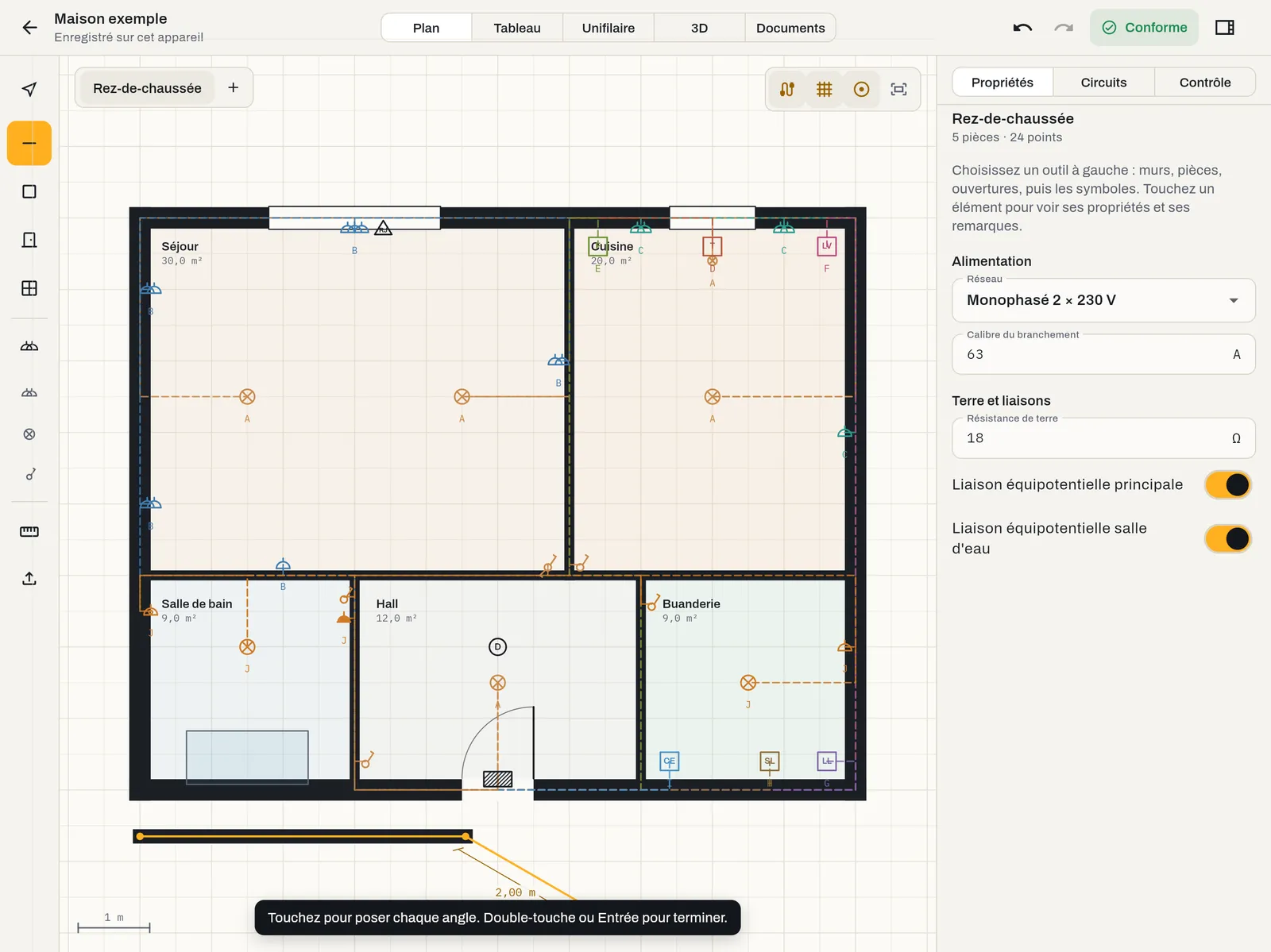
Per terminare: doppio tocco, Invio, oppure toccate di nuovo il primo angolo per chiudere il contorno. Esc abbandona il segmento in corso.
Selezionate un muro per vederne la quota e le proprietà: Lunghezza (modificare il valore sposta l'estremità), Spessore (20 cm per impostazione predefinita), Altezza (2,60 m per impostazione predefinita) e Muro esterno. Le due maniglie alle estremità di un muro selezionato si possono spostare; i muri collegati a quell'angolo seguono.
Aggancio#
Il pulsante Aggancio (in alto a destra della planimetria) è attivo per impostazione predefinita. Durante un tracciamento, il punto viene attratto, in quest'ordine:
- da un angolo di muro esistente (segnalato da un quadratino ambra);
- da un angolo multiplo di 15° rispetto all'angolo precedente, con la lunghezza arrotondata a 5 cm;
- da un muro esistente;
- dalla griglia di 5 cm.
Tenete premuto ⌥ (Alt) per posizionare un punto liberamente. Il pulsante Griglia (G) mostra o nasconde la griglia millimetrata; non influisce sull'aggancio.
Locali#
Strumento Locale (R). Due modi:
- Toccate l'interno di uno spazio chiuso da muri: Disjoncto individua il rettangolo delimitato dai muri più vicini.
- Disegnate il contorno punto per punto; chiudete toccando il primo punto o con un doppio tocco.
Una finestra chiede il nome e il tipo di locale: Soggiorno, Cucina, Camera da letto, Bagno, Locale doccia, WC, Lavanderia, Ingresso, Studio, Garage, Cantina, Soffitta, Locale tecnico, Esterno o Altro. Il tipo conta: la cucina raggruppa le sue prese su circuiti propri, e il bagno e il locale doccia attivano il calcolo delle zone e il requisito 30 mA.
Un locale selezionato mostra la sua superficie e il numero di punti; nome e tipo si modificano nel pannello.
Porte e finestre#
Strumenti Porta (D) e Finestra (F): toccate un muro, a meno di 40 cm. La porta viene creata in 0,90 × 2,10 m, la finestra in 1,20 × 1,20 m con un davanzale a 0,90 m. Nel pannello: tipo (Porta, Finestra, Porta scorrevole, Porta del garage), larghezza, altezza, davanzale e Inverti il verso per le porte.
Piani#
La barra dei piani si trova in alto a sinistra della planimetria. Toccate un piano per visualizzarlo; + ne aggiunge uno tra Cantina, Piano terra, 1º piano, 2º piano e Sottotetto (quote −2,60 m, 0, 2,90 m, 5,80 m e 8,70 m). Il nuovo piano riprende i muri esterni del piano corrente come punto di partenza. Una pressione prolungata su un piano permette di rinominarlo o eliminarlo.
Senza selezione, la scheda Proprietà mostra il riepilogo del piano (locali, punti) e i dati del progetto: rete, calibro dell'allacciamento, resistenza di terra e collegamenti equipotenziali. Alimentano la verifica.
Importare una planimetria#
Pulsante Importa una planimetria in fondo alla barra degli strumenti. Formati accettati:
- PDF: la prima pagina viene convertita in immagine (150 dpi) e posta sotto la planimetria, al 45 % di opacità;
- Immagine PNG o JPEG: posta allo stesso modo;
- DXF: le entità LINE, LWPOLYLINE e POLYLINE diventano muri. L'unità viene letta nell'intestazione ($INSUNITS: mm, cm o m), millimetri per impostazione predefinita.
Il riconoscimento automatico dei muri su un PDF o una foto è in arrivo.
Impostare la scala#
Dopo l'import di un PDF o di un'immagine si attiva lo strumento di impostazione della scala: toccate due punti di cui conoscete la distanza (una quota della pianta, una facciata), poi inserite la distanza reale in metri. La planimetria importata viene scalata intorno al primo punto. Se necessario ricominciate importando di nuovo. Poi ridisegnate i muri sopra con lo strumento Muro.
Quote e misura#
Le quote compaiono durante il tracciamento di un muro e su ogni muro selezionato, in metri con due decimali. Lo strumento Misura (M) misura tra due punti toccati; un terzo tocco ricomincia. La misura si aggancia come i muri.
Navigare nella planimetria#
- Dita: un dito sul vuoto sposta la planimetria, due dita spostano, ingrandiscono e ruotano (la rotazione si aggancia a 0° e 90°).
- Mouse: rotellina per lo zoom, ⇧ + rotellina o pulsante centrale per spostare; trascinare sul vuoto traccia un rettangolo di selezione.
- Trackpad: due dita per spostare, pizzicare per lo zoom, ruotare per far girare.
- Mostra tutto (⌘ 0) inquadra il piano.
Dettagli per dispositivo: Dispositivi. Elenco dei tasti: Scorciatoie da tastiera.