 Disjoncto


Iniziare
Iniziare
Disjoncto si apre nel browser, si installa come un'applicazione e funziona senza Internet una volta caricato.
Aprire l'applicazione#
Aprite app.disjoncto.com in una versione recente di Safari, Chrome, Edge o Firefox. Non viene richiesto alcun account: arrivate direttamente alla schermata iniziale.
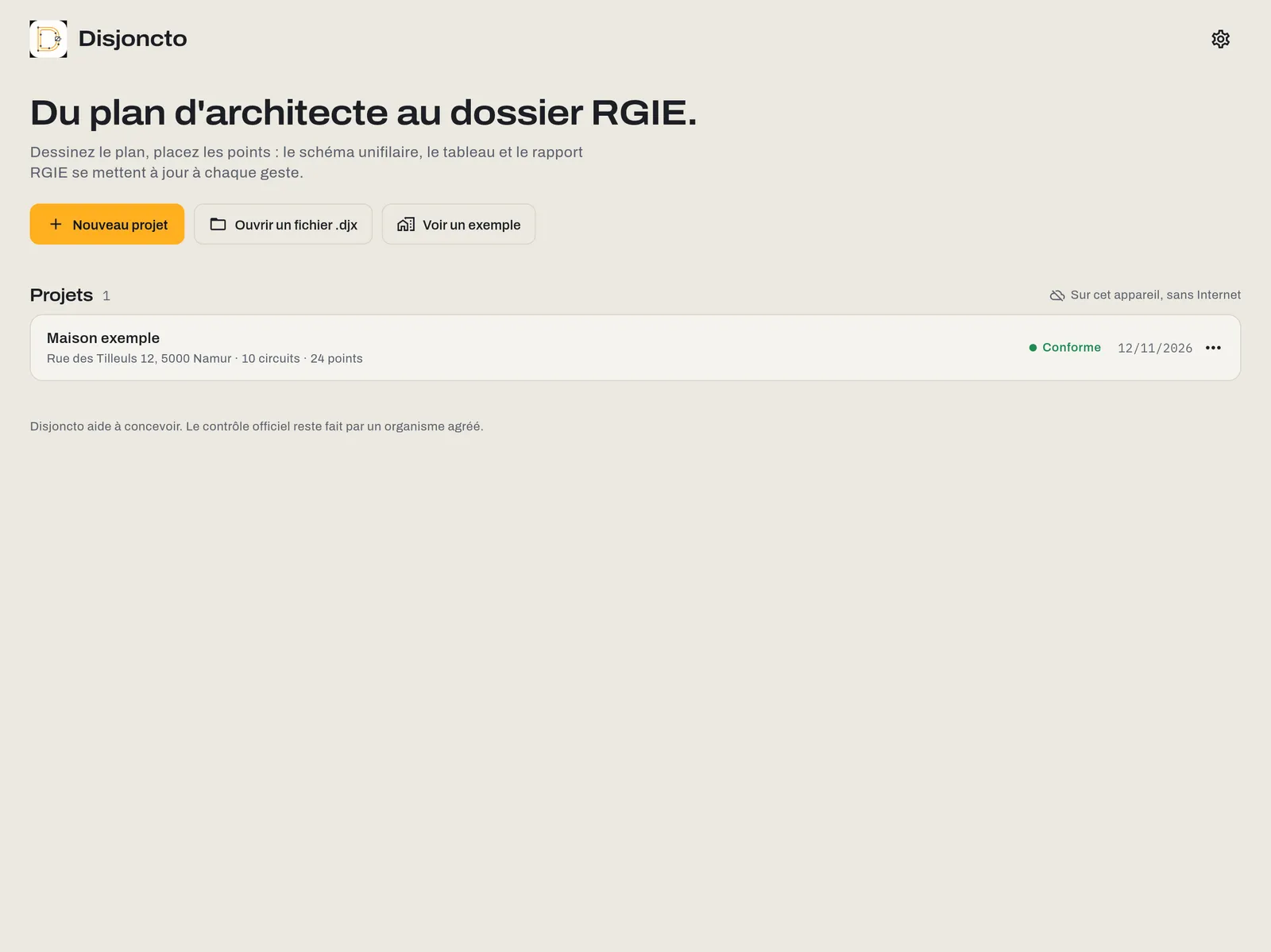 Chiaro
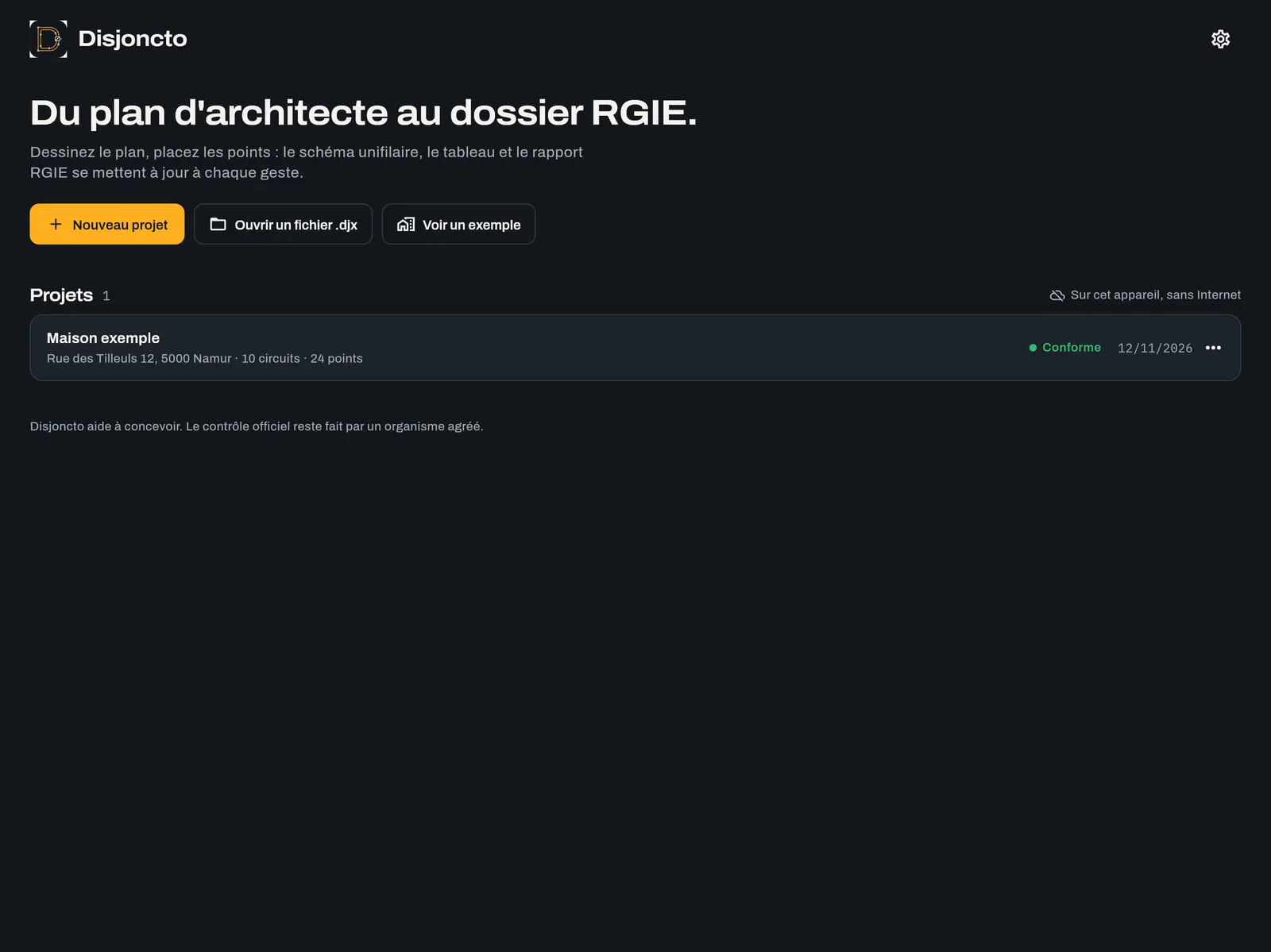 Scuro
La schermata iniziale propone tre azioni:
- Nuovo progetto: nome, indirizzo, cliente e rete (monofase 2 × 230 V, trifase 3 × 230 V o trifase 3N × 400 V). Il progetto parte con un piano « Piano terra » e un « Quadro generale ».
- Apri un file .djx: importa un progetto salvato o ricevuto da un collega (vedere File e offline).
- Vedi un esempio: carica la casa di esempio.
Ogni progetto dell'elenco mostra il suo indirizzo, il numero di circuiti e di punti, lo stato (Conforme, Da verificare, Non conforme) e la data. Il menu ⋯ di una riga permette di spostarlo nel cestino.
Installare nella schermata Home#
L'app web si installa come un'applicazione, con la sua icona e a schermo intero:
- iPad e iPhone (Safari): pulsante Condividi, poi « Aggiungi alla schermata Home ».
- Mac: in Safari, menu File, « Aggiungi al Dock »; in Chrome o Edge, l'icona di installazione nella barra degli indirizzi.
- Windows, Android (Chrome, Edge): menu del browser, « Installa app ».
Le applicazioni App Store per iPad, iPhone e Mac arriveranno con la pubblicazione sugli store in arrivo. I progetti si scambiano tra versioni tramite file .djx.
Offline#
Al primo caricamento, l'app salva tutti i suoi file sul dispositivo. In seguito si apre e funziona interamente senza connessione: disegno, circuiti, verifica RGIE, generazione ed esportazione del PDF. I progetti vengono salvati sul dispositivo a ogni modifica; la barra in alto indica « Salvato su questo dispositivo ».
Quando siete online, l'app carica la versione più recente all'avvio successivo. Solo il cloud, l'assistente e il pagamento richiederanno una connessione, e sono in arrivo.
Il progetto di esempio#
« Casa esempio », Rue des Tilleuls 12 a Namur: un piano terra di 10 × 8 m con soggiorno, cucina, bagno, ingresso e lavanderia; un allacciamento monofase da 63 A; una terra di 18 Ω e i collegamenti equipotenziali documentati; un quadro generale con differenziale generale 300 mA, differenziale 30 mA e dieci circuiti (illuminazione, prese, piano cottura, forno, lavastoviglie, lavatrice, asciugatrice, scaldabagno, bagno e lavanderia). È conforme: è un buon terreno per provare ogni strumento, provocare un'osservazione e correggerla.
Il progetto di esempio non conta nel limite di un progetto della versione gratuita.
L'editor in breve#
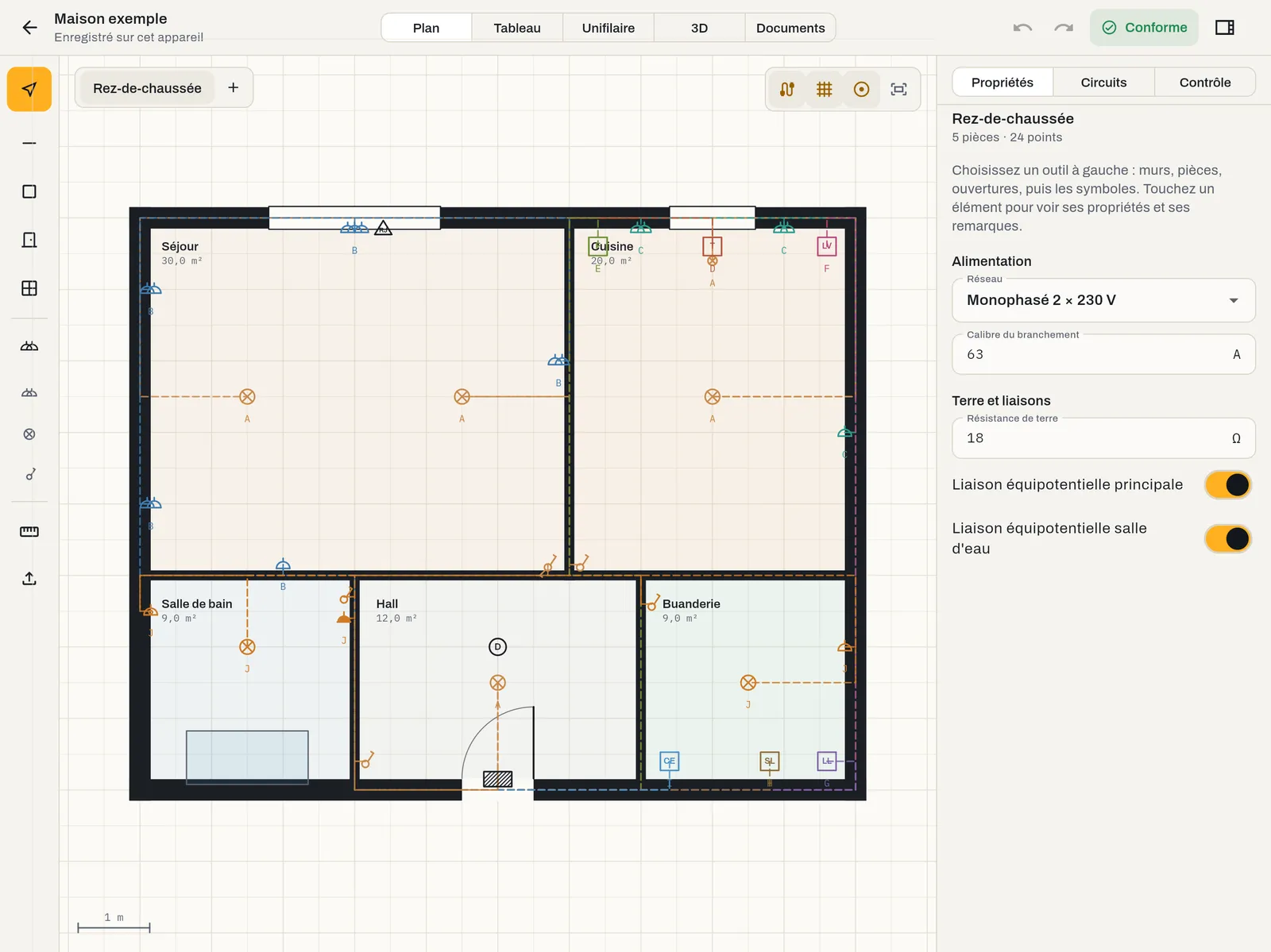
- Barra in alto: ritorno alla schermata iniziale, nome del progetto e stato di salvataggio, modalità Planimetria, Quadro, Unifilare, 3D, Documenti, Annulla e Ripeti, lo stato di conformità (toccandolo si apre la scheda Controllo) e il pulsante che mostra o nasconde il pannello di destra.
- Barra degli strumenti (modalità Planimetria, a sinistra): Selezione, Muro, Locale, Porta, Finestra; Simboli e tre scorciatoie (presa doppia, punto luce, interruttore semplice); Misura; Importa una planimetria.
- Sulla planimetria: i piani in alto a sinistra; in alto a destra, Cavi, Griglia, Aggancio e Mostra tutto.
- Pannello di destra: schede Proprietà, Circuiti e Controllo.
Su uno schermo stretto (iPhone, finestra sotto i 720 px), le modalità passano in una barra in basso e il pannello si apre con « Dettagli ». Vedere Dispositivi.
Impostazioni e account#
L'icona a ingranaggio della schermata iniziale apre le impostazioni: lingua, visualizzazione (densità e dimensione dell'interfaccia), aspetto Carta, Grafite o Sistema, set di regole, offerte, Informazioni e l'accesso all'account. L'account è facoltativo: serve per la licenza, il cloud e l'assistenza, mai per disegnare.