 Disjoncto


Empezar
Empezar
Disjoncto se abre en el navegador, se instala como una aplicación y funciona sin Internet una vez cargado.
Abrir la aplicación#
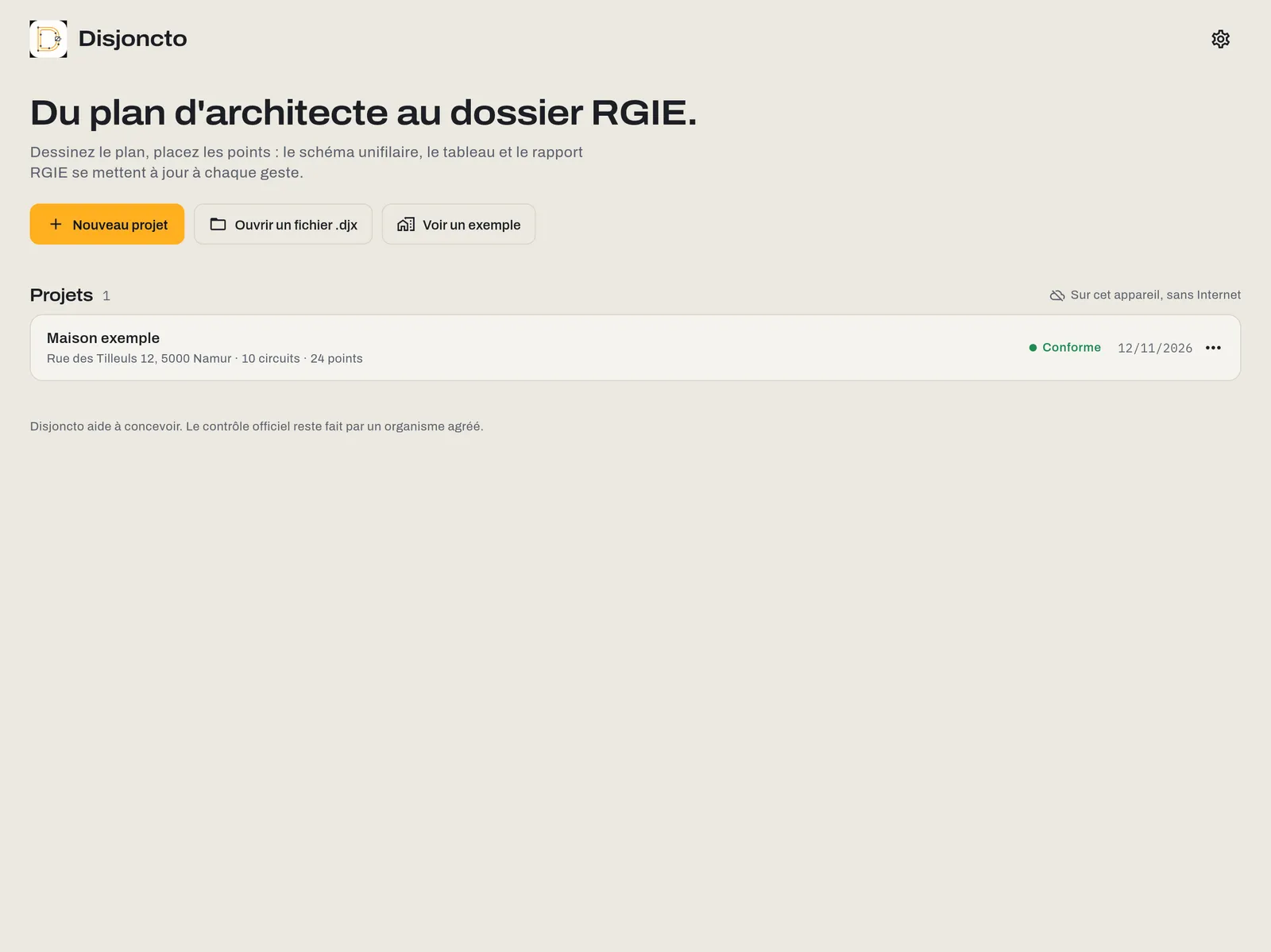
Abra app.disjoncto.com en una versión reciente de Safari, Chrome, Edge o Firefox. No se pide ninguna cuenta: llega directamente a la pantalla de inicio.
 Claro
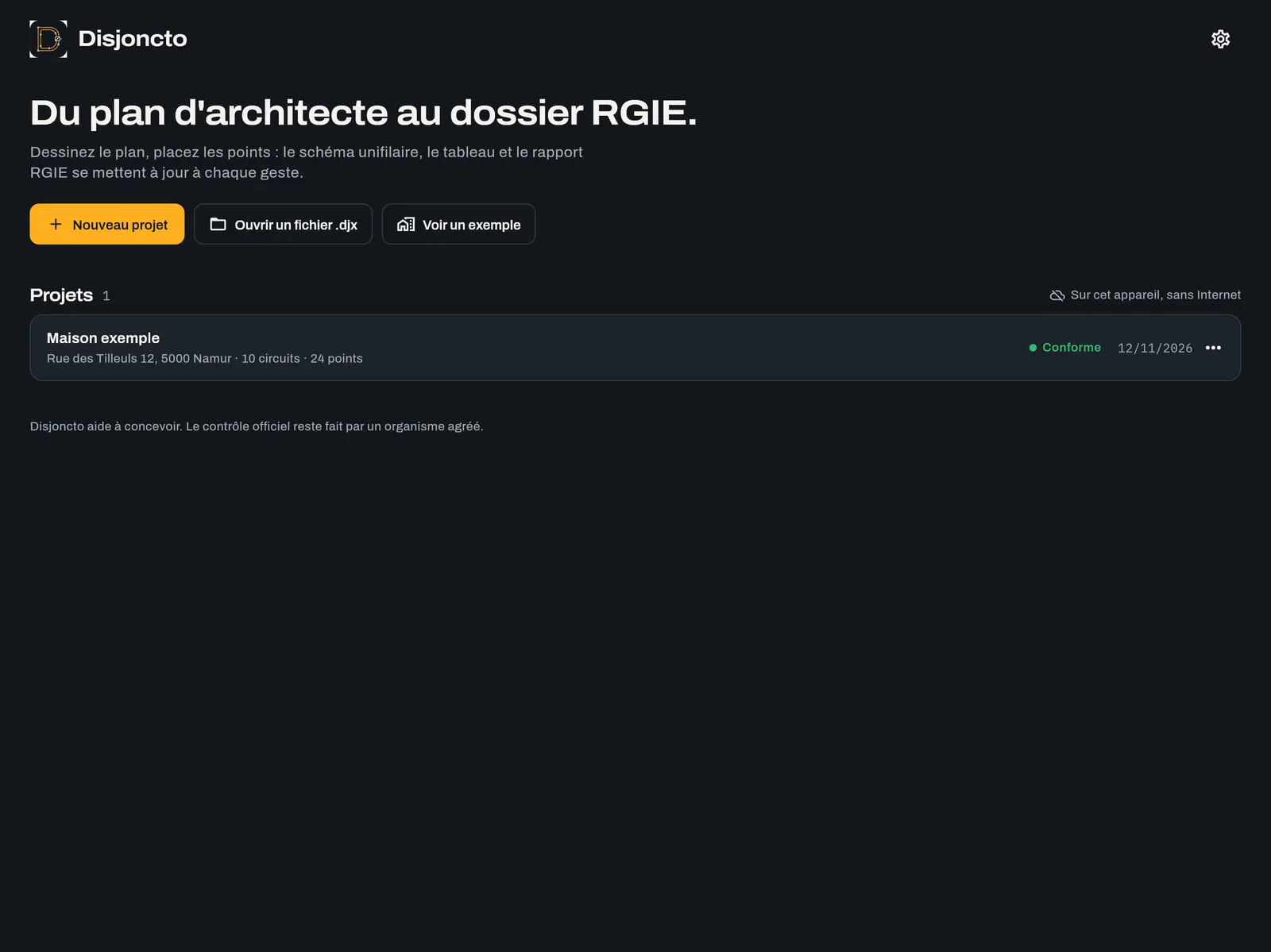 Oscuro
El inicio ofrece tres acciones:
- Nuevo proyecto: nombre, dirección, cliente y red (monofásico 2 × 230 V, trifásico 3 × 230 V o trifásico 3N × 400 V). El proyecto arranca con una planta «Planta baja» y un «Cuadro principal».
- Abrir un archivo .djx: importa un proyecto guardado o recibido de un compañero (véase Archivos y sin conexión).
- Ver un ejemplo: carga la casa de ejemplo.
Cada proyecto de la lista muestra su dirección, su número de circuitos y de puntos, su estado (Conforme, A revisar, No conforme) y su fecha. El menú ⋯ de una línea permite moverlo a la papelera.
Instalar en la pantalla de inicio#
La app web se instala como una aplicación, con su icono y a pantalla completa:
- iPad y iPhone (Safari): botón Compartir y, después, «Añadir a pantalla de inicio».
- Mac: en Safari, menú Archivo, «Añadir al Dock»; en Chrome o Edge, el icono de instalación de la barra de direcciones.
- Windows, Android (Chrome, Edge): menú del navegador, «Instalar aplicación».
Las aplicaciones de la App Store para iPad, iPhone y Mac llegarán con la publicación en las tiendas próximamente. Los proyectos se intercambian entre versiones mediante archivos .djx.
Sin conexión#
En la primera carga, la app guarda todos sus archivos en el dispositivo. A partir de entonces se abre y funciona por completo sin conexión: dibujo, circuitos, control RGIE, generación y exportación del PDF. Los proyectos se guardan en el dispositivo con cada modificación; la barra superior indica «Guardado en este dispositivo».
Cuando está en línea, la app carga la versión más reciente en el siguiente arranque. Solo la nube, el asistente y el pago requerirán conexión, y están próximamente.
El proyecto de ejemplo#
«Casa de ejemplo», Rue des Tilleuls 12, Namur: una planta baja de 10 × 8 m con salón, cocina, baño, vestíbulo y lavadero; una acometida monofásica de 63 A; una tierra de 18 Ω y las conexiones equipotenciales documentadas; un cuadro principal con diferencial general de 300 mA, diferencial de 30 mA y diez circuitos (alumbrado, tomas de corriente, placa, horno, lavavajillas, lavadora, secadora, termo eléctrico, baño y lavadero). Es conforme: un buen terreno para probar cada herramienta, provocar una observación y corregirla.
El proyecto de ejemplo no cuenta para el límite de un proyecto de la versión gratuita.
El editor en resumen#
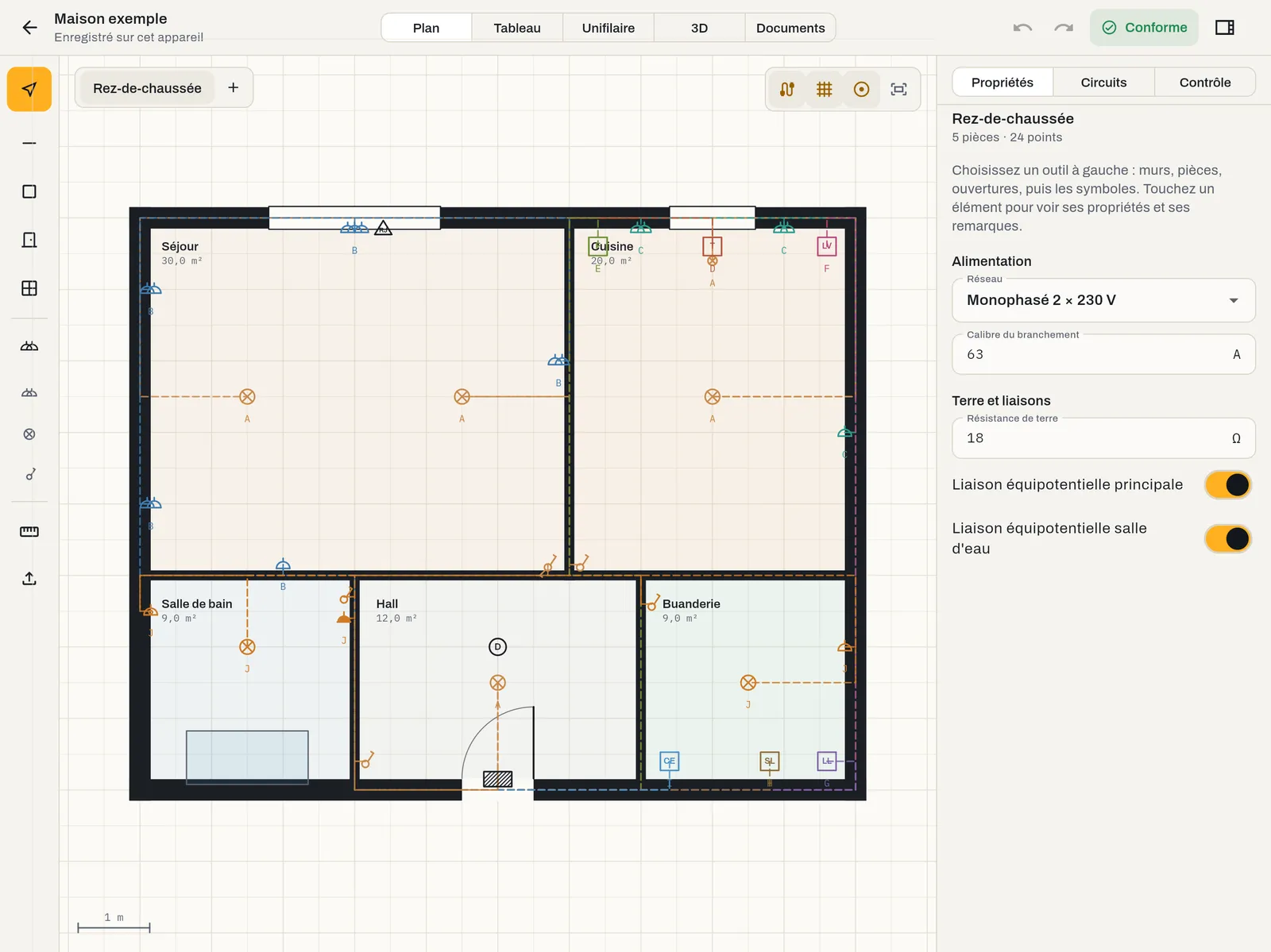
- Barra superior: vuelta al inicio, nombre del proyecto y estado de guardado, modos Plano, Cuadro, Unifilar, 3D, Documentos, Deshacer y Rehacer, el estado de conformidad (al tocarlo se abre la pestaña Control) y el botón que muestra u oculta el panel derecho.
- Barra de herramientas (modo Plano, a la izquierda): Selección, Muro, Estancia, Puerta, Ventana; Símbolos y tres accesos directos (toma doble, punto de luz, interruptor simple); Medir; Importar un plano.
- Sobre el plano: las plantas arriba a la izquierda; arriba a la derecha, Cables, Cuadrícula, Imán y Mostrar todo.
- Panel derecho: pestañas Propiedades, Circuitos y Control.
En una pantalla estrecha (iPhone, ventana de menos de 720 px), los modos pasan a una barra inferior y el panel se abre con «Detalles». Véase Dispositivos.
Ajustes y cuenta#
El icono de engranaje del inicio abre los ajustes: idioma, pantalla (densidad y tamaño de la interfaz), apariencia Papel, Grafito o Sistema, juego de reglas, planes, Acerca de y el acceso a la cuenta. La cuenta es opcional: sirve para la licencia, la nube y el soporte, nunca para dibujar.